Navigation AmbuDOC
Im Folgeden wir die grundlegende Navigation in der AmbuDOC App erläutert - vom Login über das Hauptmenü bis hin zu den wichtigsten Funktionen der einzelnen Hauptseiten. Ziel ist eine intuitivie Bedienung, sodass sich Nutzer schnell zurechtfinden und sicher durch die App navigieren.
Login
Nach dem Start der AmbuDOC App erscheint der Login-Bildschirm. Hier werden die Nutzer aufgefordert den Nutzernamen und das Passwort einzugeben.
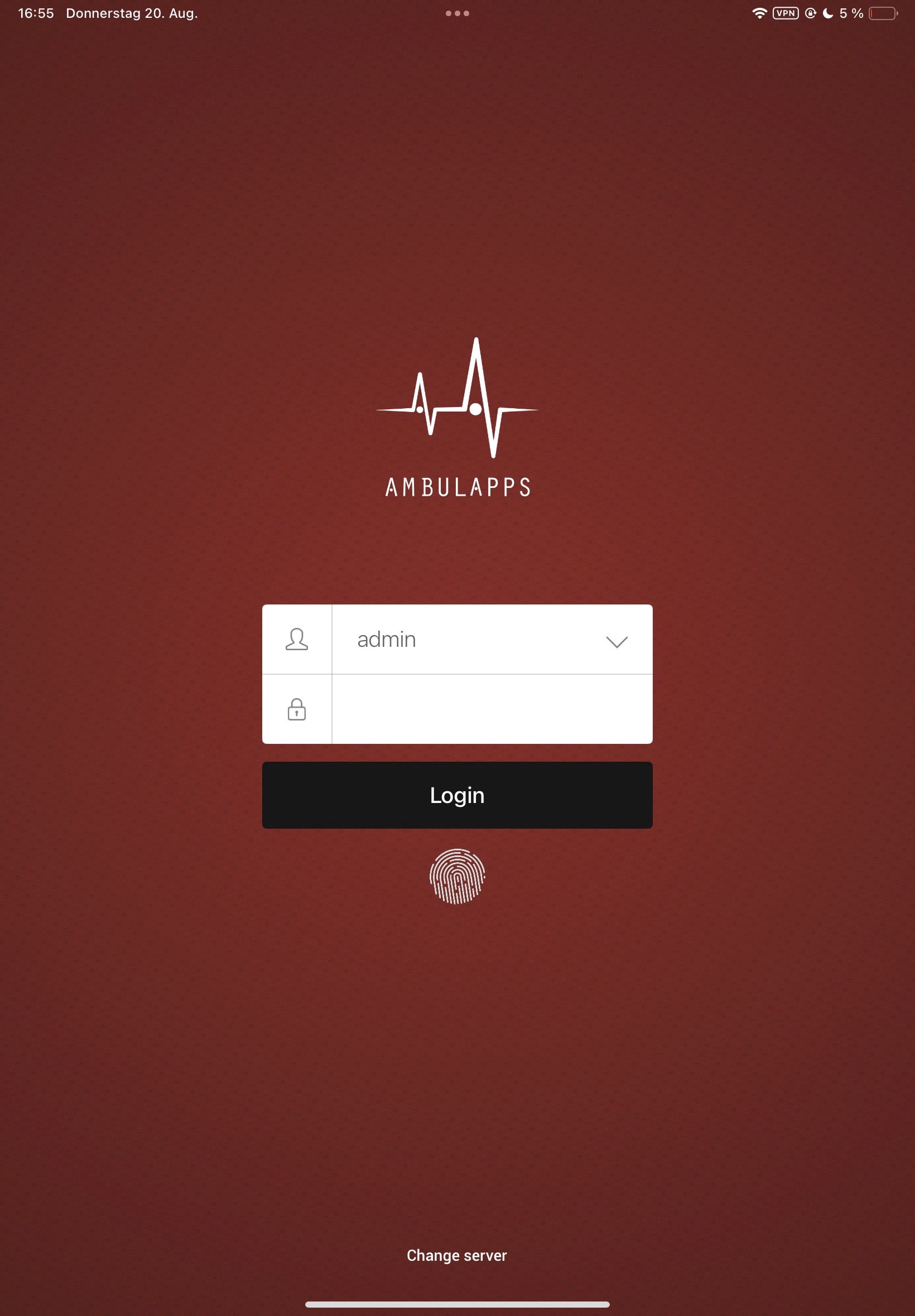
Falls die Nutzer nur ein Mandant zugewiesen sind, werden Sie unmittelbar eingeloggt. Bei mehr als einem zugewiesenen Mandanten erscheint ein weiteres Feld im Login Bildschirm, in welchem der sogenannte Mandant ausgewählt werden kann (je nach Einrichtung bspw. der Praxisstandort oder die Fachabteilung).
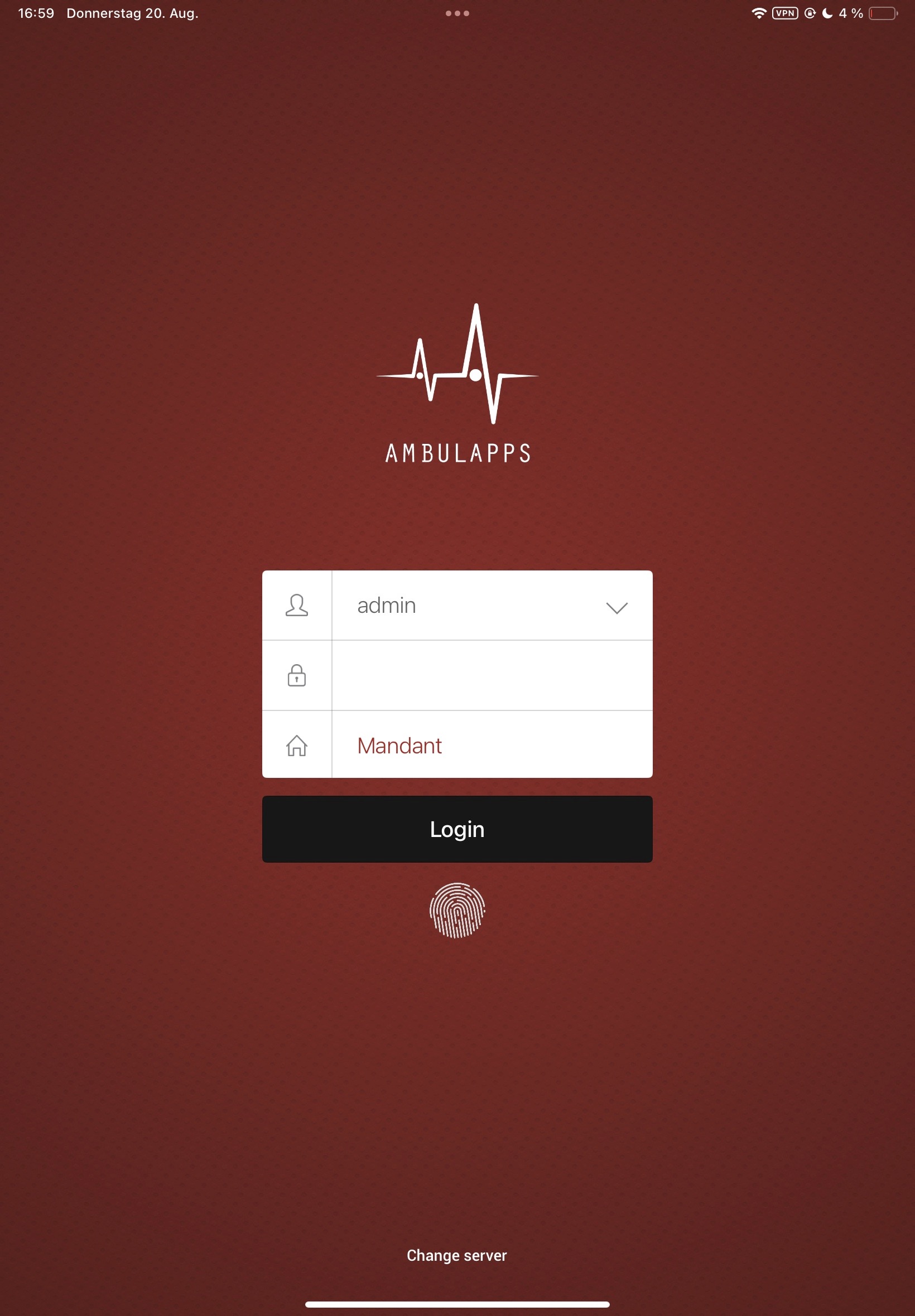
Sofern auf dem iPad ein Fingerabdruck in den Geräteeinstellungen hinterlegt ist, können sich Nutzer nach dem initialen Login bei weiteren Anmeldungen auch per Fingerabdruck authentifizieren. Ist kein Fingerabdruck konfiguriert, wird die Option zur Fingerabdruck-Anmeldung nicht angezeigt.
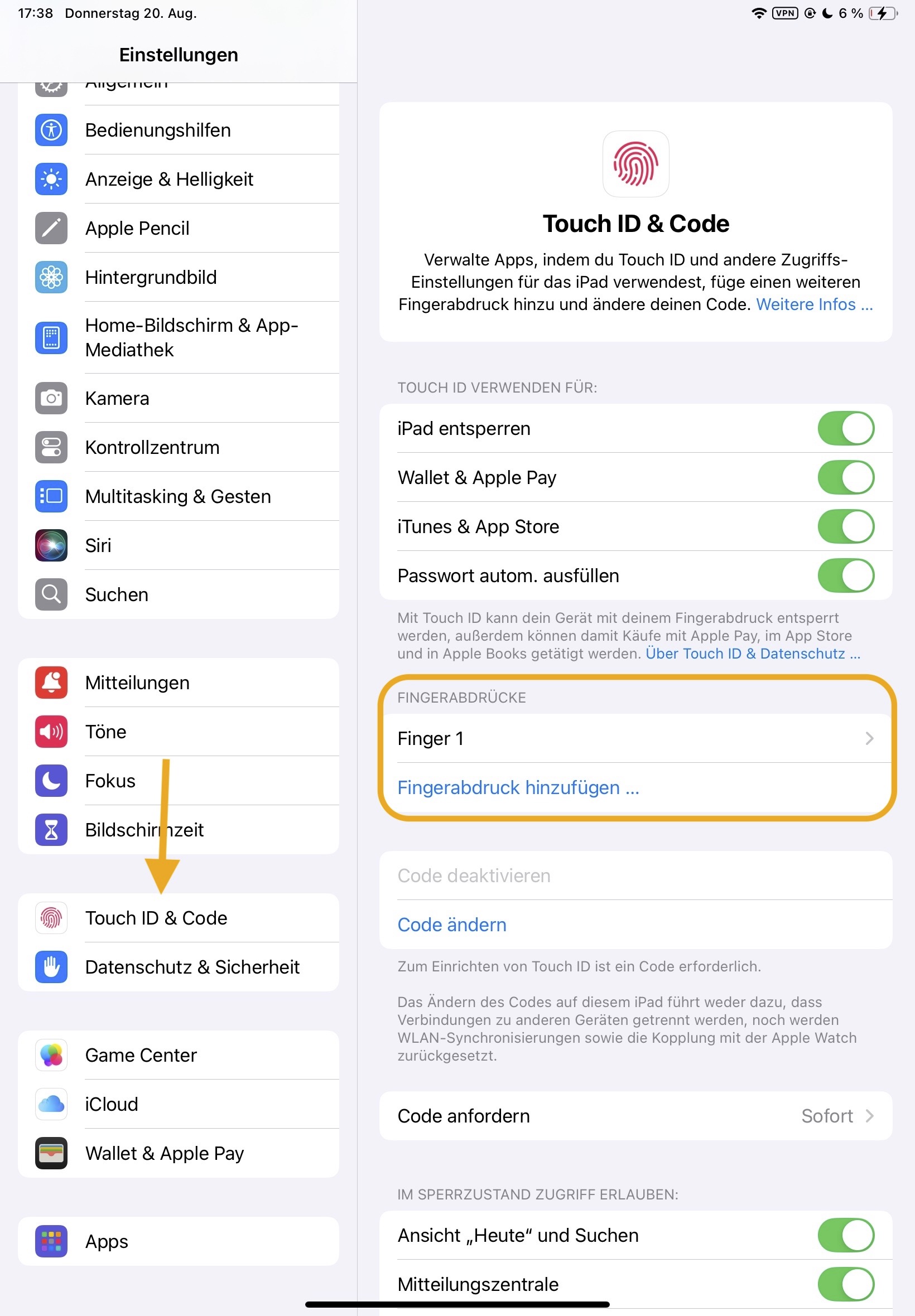
Apple erlaubt pro Gerät maximal 5 Fingerabdrücke zur Authentifizierung zu hinterlegen.
Nach erfolgreicher Anmeldung öffnet sich die Startansicht der App.
Navigationsleiste
Am oberen Rand der AmbuDOC-Oberfläche befindet sich die Navigationsleiste. Sie dient zur allgemeinen Orientierung und zur Steuerung übergreifender Funktionen der App.
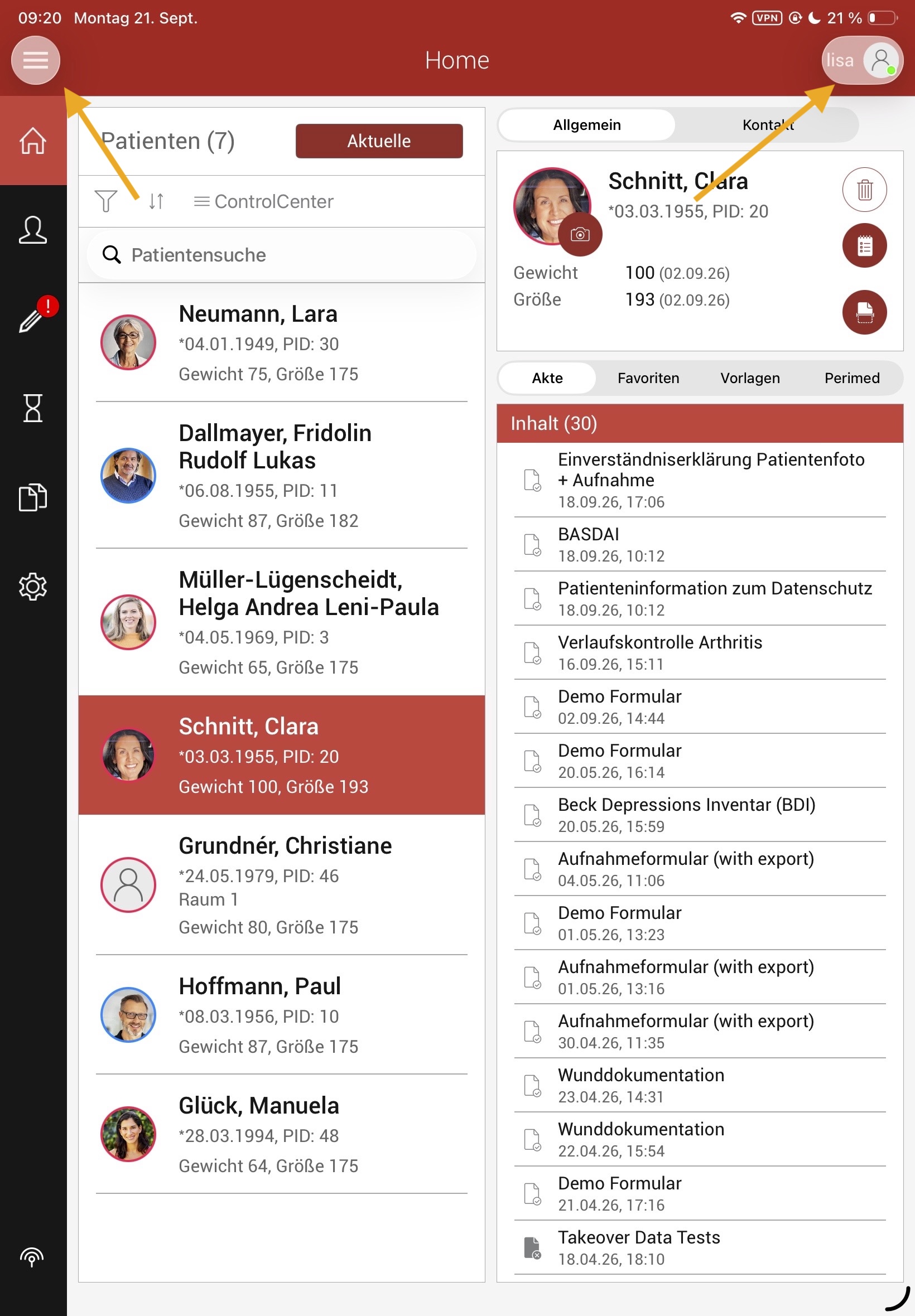
Linke Seite – Burger-Menü
Das Symbol mit den drei horizontalen Linien (Burger-Menü) öffnet das Hauptmenü von AmbuDOC. Über dieses Menü können Sie zwischen den zentralen Bereichen der Anwendung wechseln (z.B. Patientenübersicht, offene Dokumente, Einstellungen).
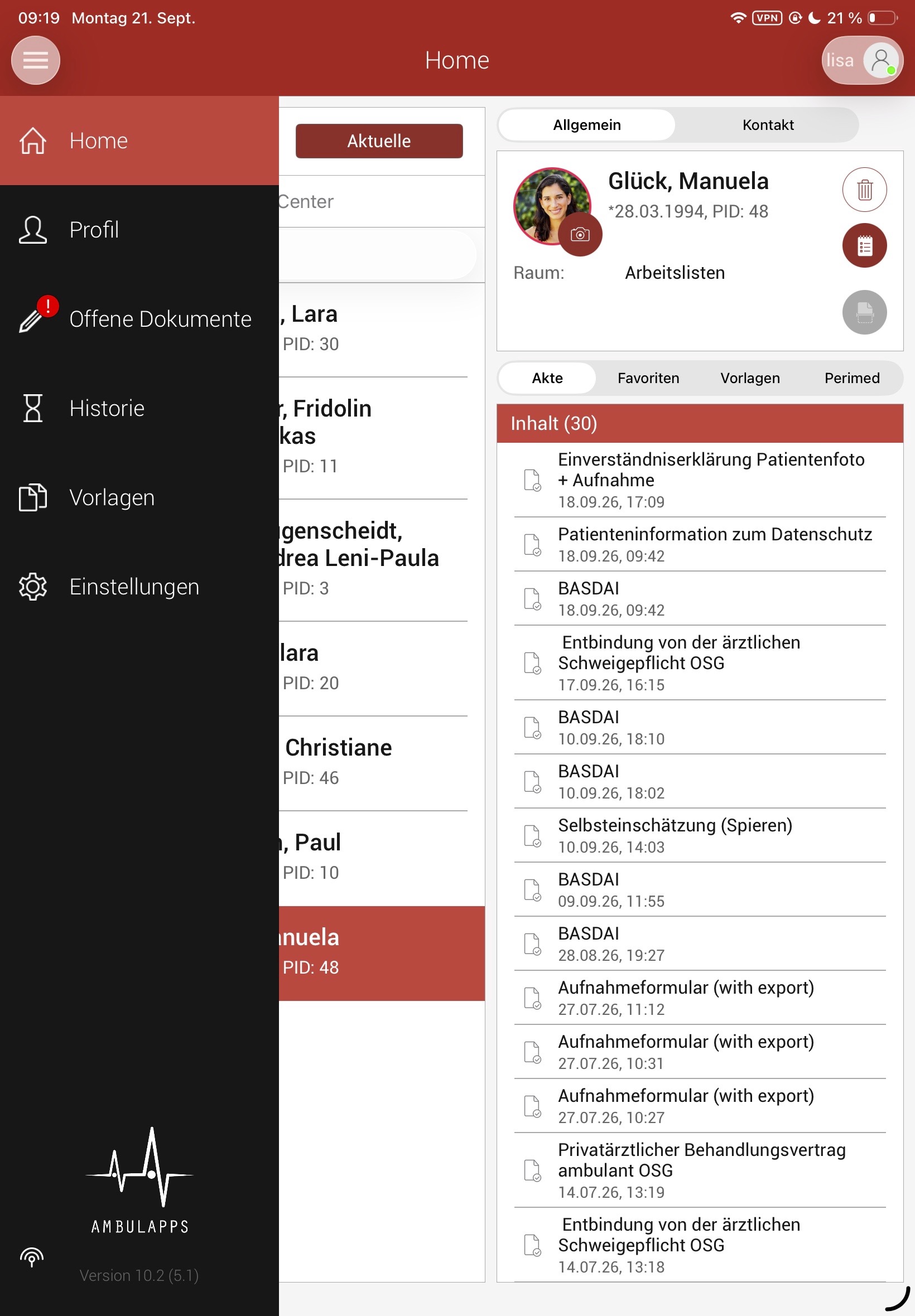
Rechte Seite – Nutzer-Avatar
Der Avatar zeigt den aktuell angemeldeten Benutzer.
- Niedergelassener Bereich (Praxis): Über den Avatar können Sie sich aus AmbuDOC abmelden. Nach dem Antippen des Avatars erscheint das entsprechende Menü mit der Logout-Funktion.
- Klinikbereich: Im Klinikumfeld dient der Avatar zusätzlich zum Wechseln des Fachbereichs. Nach dem Antippen des Avatars kann der gewünschte Fachbereich ausgewählt werden; AmbuDOC passt anschließend die Ansicht und verfügbaren Patienten/Funktionen an den gewählten Fachbereich an.
Menü
AmbuDOC ist über die seitliche Menüleiste strukturiert. Jede Schaltfläche in dieser Leiste öffnet einen eigenen Funktionsbereich (z.B. Patientenliste, Aufgaben, Einstellungen). Die Inhalte, die angezeigt werden, richten sich stets nach dem Standort oder – im Klinikbetrieb – nach dem aktuell ausgewählten Fachbereich.
Patientenliste
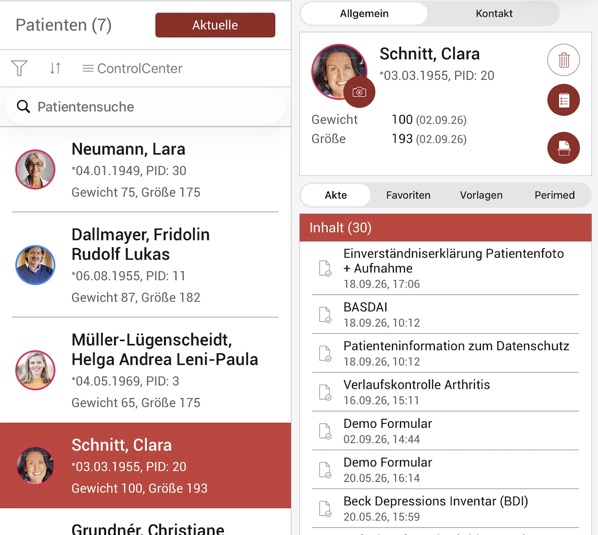
Die Patienteliste ist die zentrale Arbeitsansicht für Ärztinnen und Ärzte in AmbuDOC. Sie ist zweigeteilt:
- Linke Seite: Liste aktueller Patienten
- Rechte Seite: Patientenakte des ausgewählten Patienten
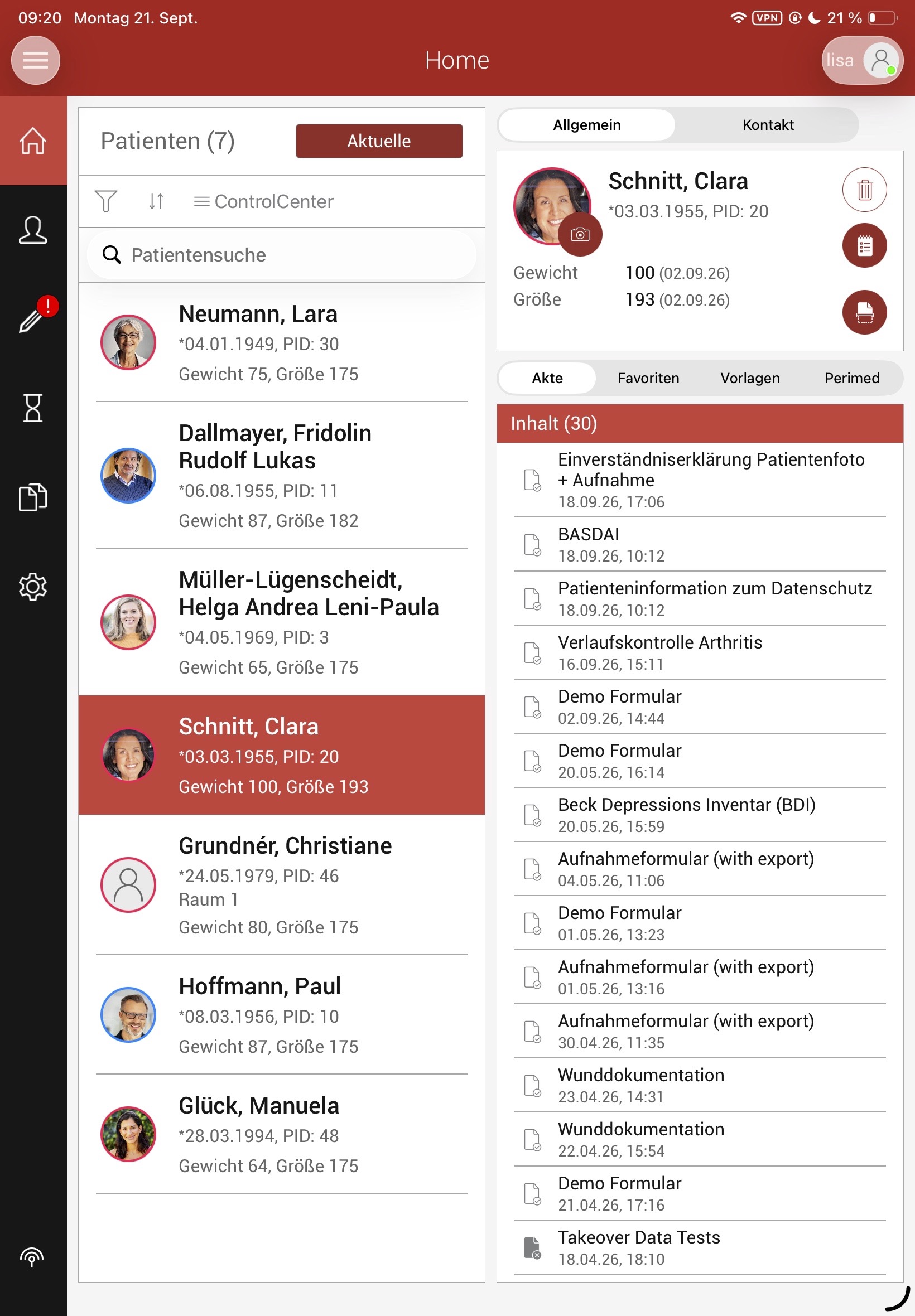
Linke Seite: Patientenliste
Die Patientenliste zeigt alle tagesaktuellen Patienten des Mandanten, für den sich die Nutzerin/der Nutzer eingeloggt hat:
- Im niedergelassenen Bereich: Patienten mit einem Termin am heutigen Tag
- Im Klinikumfeld: Patienten mit einem aktuellen Fall (z.B. stationäre Aufnahme, ambulanter Besuch)
Filtermöglichkeiten der Patientenliste
Die Liste kann über die Filterfunktionen am oberen Rand auf verschiedene Weisen angepasst werden:
-
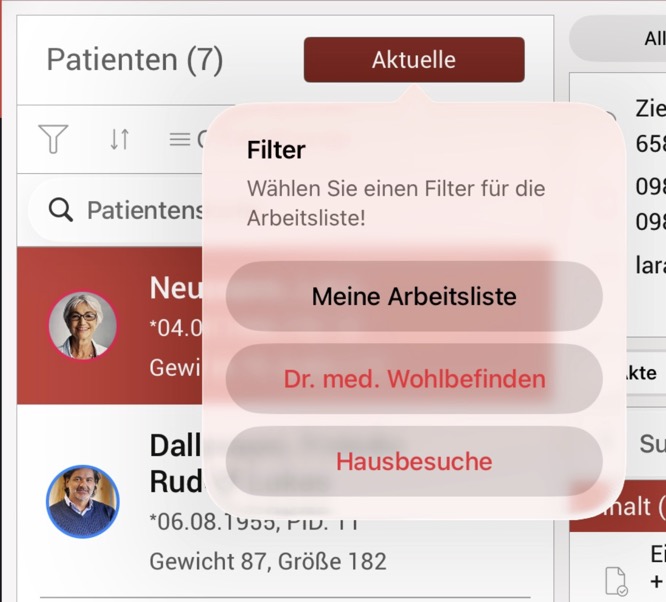
Nach Arbeitslisten
Für das iPad können im Vorfeld Arbeitslisten erstellt werden, z. B.:
- nach Patientengruppen (bspw. Hausbesuche)
- nach Behandler/Behandlerin
Durch Auswahl einer Arbeitsliste werden nur die zugehörigen Patienten angezeigt.
-
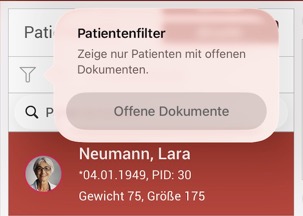
Patienten mit offenen Dokumenten
Filtert auf Patienten, bei denen noch nicht vollständig bearbeitete oder nicht signierte Dokumente vorliegen.
-
Nachname
Sortiert bzw. filtert die Patientenliste nach dem Nachnamen der Patienten.

-
Raum, Gewicht oder Größe
Weitere Filteroptionen nach Raum/Station, Gewicht oder Größe, sofern diese Daten im System hinterlegt sind.
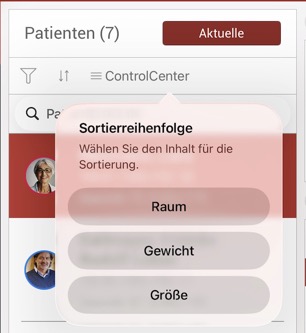
Zusätzlich steht eine Suchfunktion zur Verfügung, mit der gezielt nach dem Namen eines Patienten gesucht werden kann.
Aktionen in der Patientenliste
-
Patient anklicken
Ein Tipp auf die Patientenkarte öffnet die zugehörige Patientenakte auf der rechten Seite des Home-Bildschirms.
-
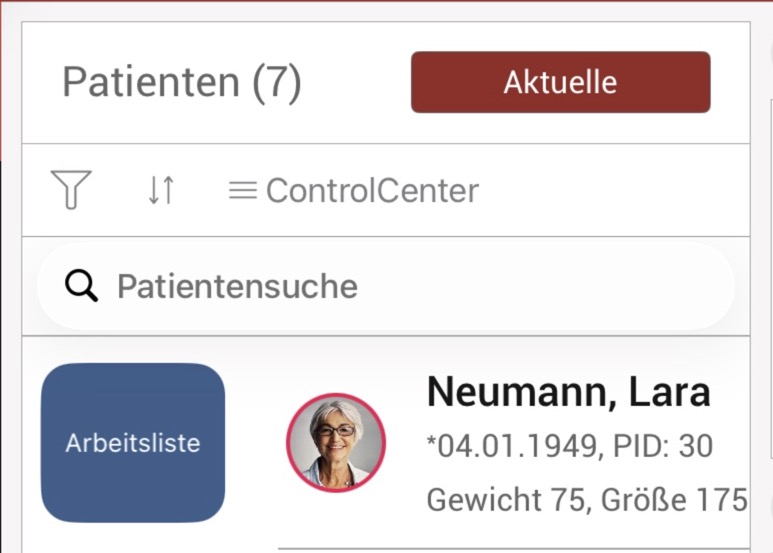
Patientenkachel nach rechts wischen
Durch ein Rechtswischen kann der Patient/die Patientin einer Arbeitsliste hinzugefügt werden.
-
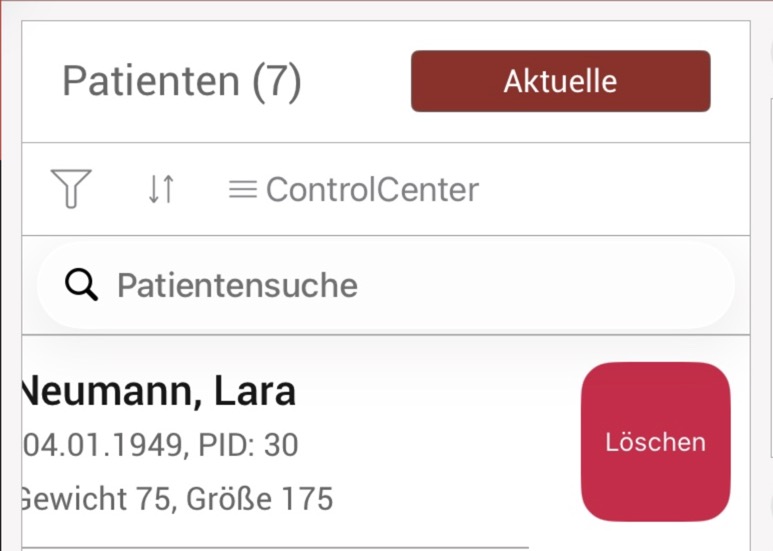
Patientenkachel nach links wischen
Durch ein Linkswischen kann der Patient/die Patientin aus der aktuellen Liste entfernt werden (z. B. wenn die Bearbeitung abgeschlossen ist oder der Patient nicht mehr relevant ist).
Rechte Seite: Patientenakte
Sobald ein Patient/eine Patientin ausgewählt wurde, erscheint auf der rechten Seite die Patientenakte.
Aktenkopf
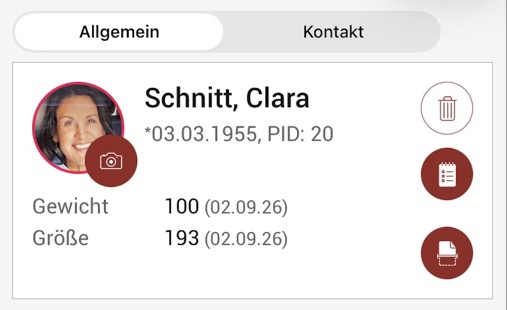
Im oberen Bereich der Akte, dem Aktenkopf, werden die wichtigsten Patientendaten angezeigt:
-
Allgemeine Patientendaten
- Name
- Alter bzw. Geburtsdatum
- Patientennummer (PID)
-
Optionale Informationen
- eingestellte Synopsis-Daten, z.B. Größe und Gewicht
- Station/Zimmer (im Klinikumfeld)
- hinterlegte Kommentare zur Patientin/zum Patienten
Am Kopf der Patientenakte kann zwischen den Tabs „Allgemein“ und „Kontakt“ gewechselt werden:
- Im Tab „Allgemein“ werden die oben genannten medizinisch relevanten Stammdaten und Synopsis-Daten angezeigt.
- Im Tab „Kontakt“ werden die Kontaktdaten des Patienten dargestellt (z. B. Adresse, Telefonnummer, E‑Mail), soweit im System hinterlegt sind.
Aktionen über die Symbole im Aktenkopf
Auf der rechten Seite des Aktenkopfs befinden sich Aktionssymbole, über die folgende Funktionen ausgeführt werden können:
-
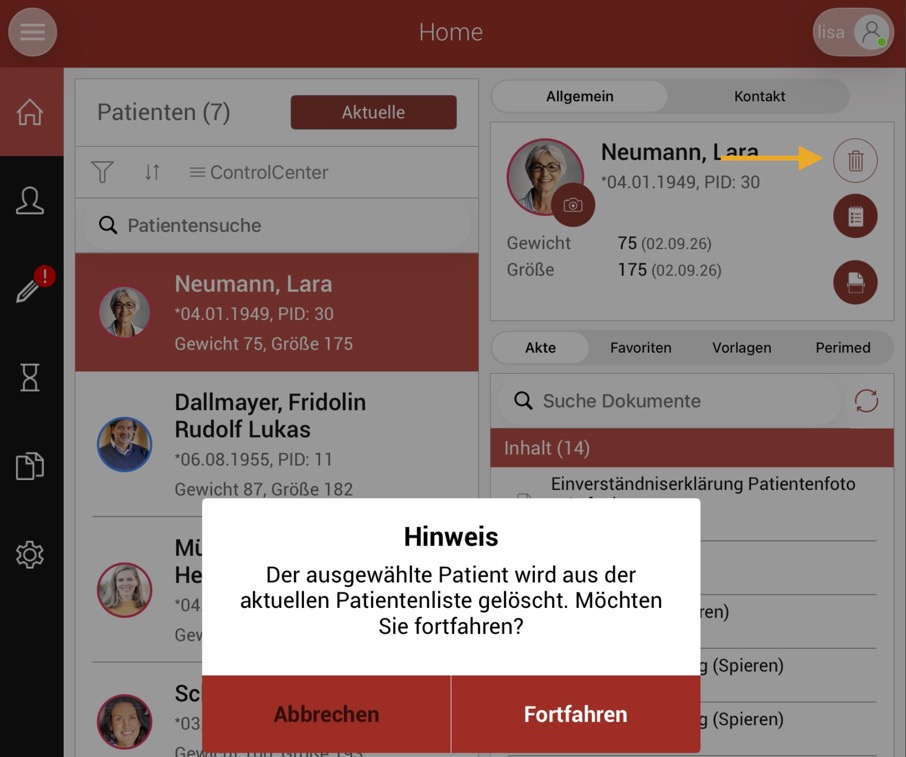
Patient/Patientin aus der Liste entfernen
Entfernt den aktuell ausgewählten Patienten/die Patientin aus der tagesaktuellen Anzeige auf dem Home-Bildschirm.
-
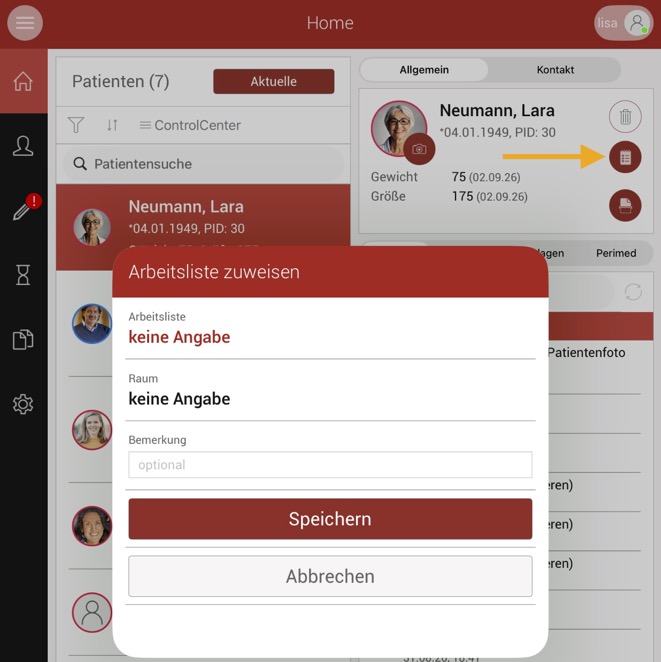
Patient einer Arbeitsliste zuweisen
Öffnet die Auswahl der vorhandenen Arbeitslisten. Nach Auswahl einer Liste wird der Patient/die Patientin dieser Arbeitsliste zugeordnet und erscheint dort für die weitere Bearbeitung.
-
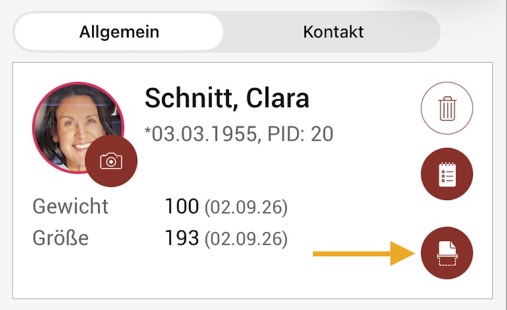
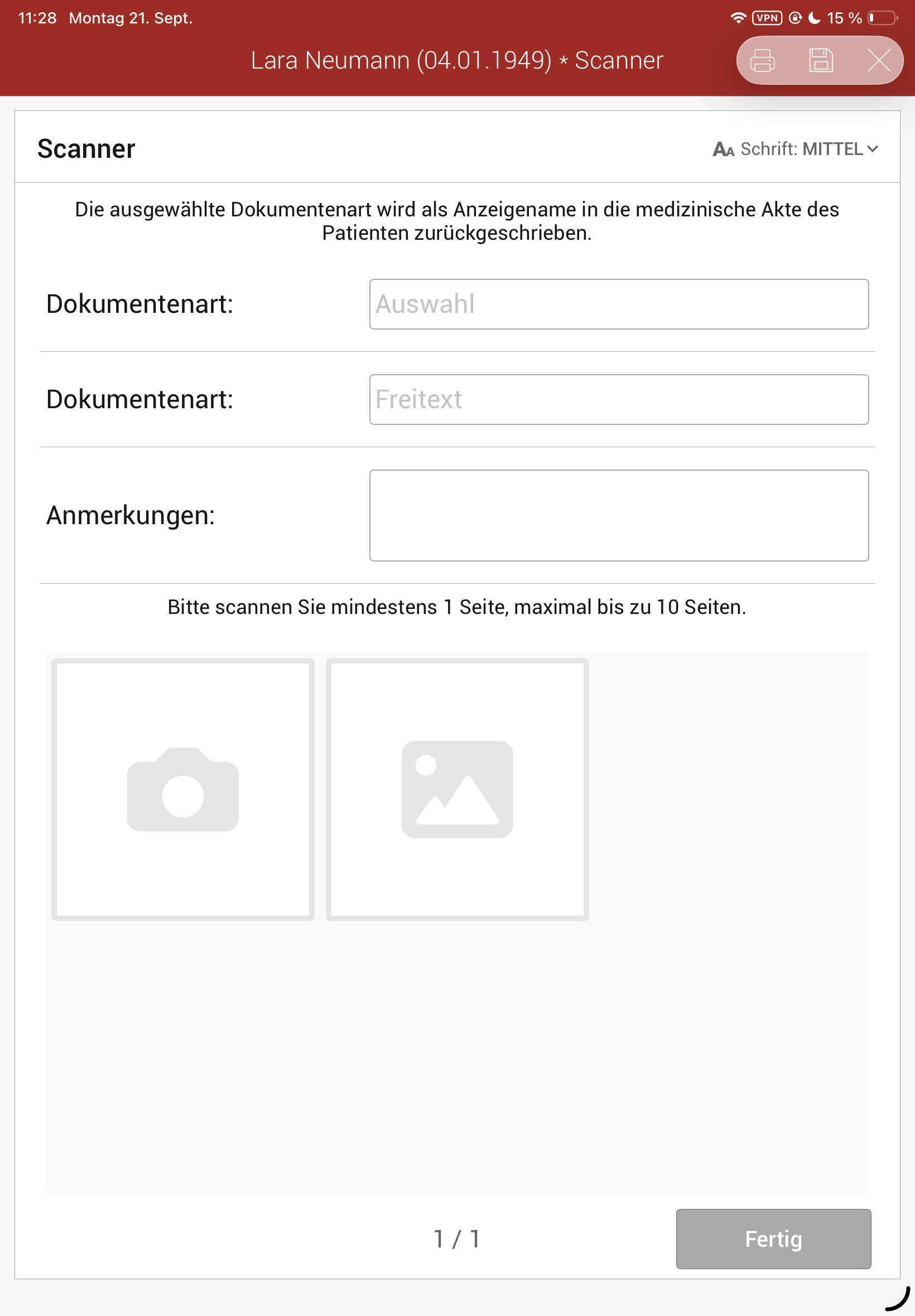
Dokument scannen und zur Patientenakte hinzufügen
Startet den Scan-Vorgang für Papierdokumente (z. B. Befunde, Einverständniserklärungen). Das gescannte Dokument wird automatisch der Patientenakte zugeordnet und kann anschließend – je nach Konfiguration – an das Primärsystem (medizinisches Informationssystem) übertragen werden.
Dokumentenansicht unterhalb des Aktenkopfs
Direkt unterhalb des Aktenkopfs befindet sich die Dokumentenansicht.
Hier werden alle zur Patientin/zum Patienten gehörenden Dokumente und Formulare angezeigt. Auch dieser Bereich ist nochmals unterteilt:
- ausgefüllte/anfgefangene Patientenformulare
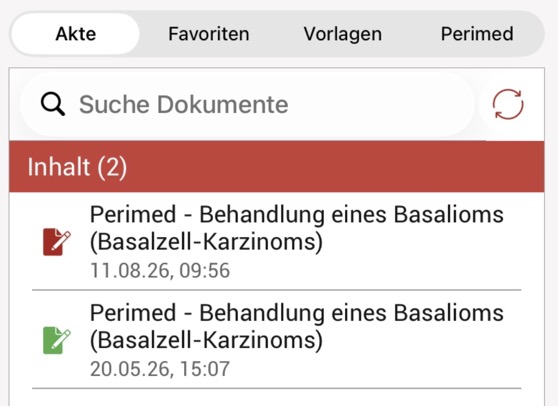
In diesem Bereich werden alle Dokumente aufgelistet, die dem/der Patient:in zuzuordnen sind. Die Dokumente wurden entweder bereits abgeschlossen (graues Symbol vor dem Dokument),
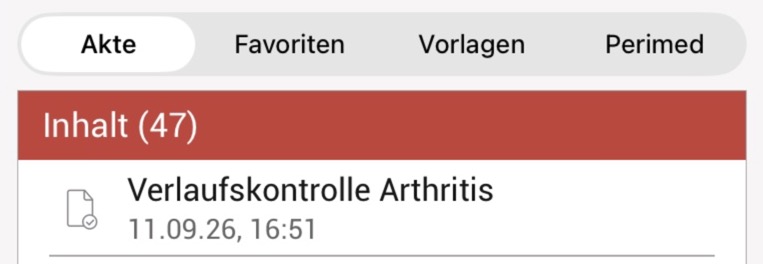
oder es wurde bereits angefangen, ist aber aufgrund einer fehlenden Signatur seitens des Patienten oder des Arztes (grünes oder rotes Symbol vor dem Dokument) noch nicht abgeschlossen. Die farbigen Symbole geben zudem Aufschluss über die Herkunft des Dokumentes; wurde es online ausgefüllt (grünes Symbol) oder wurde es auf dem Praxis Tablet ausgefüllt (rotes Symbol).
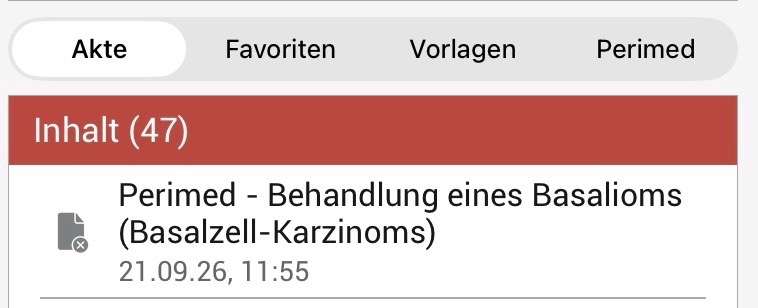
Dokumente die storniert wurden, erscheinen mit einem grauen Symbol mit einem Kreuz.
- Favoriten
Der Tab „Favoriten“ enthält eine automatisch erzeugte Liste der meist genutzten Bögen des aktuell eingeloggten Nutzers bzw. der eingeloggten Nutzerin.
AmbuDOC wertet hierfür die Nutzungshäufigkeit der einzelnen Formulare aus und stellt die am häufigsten verwendeten Dokumente als Favoriten zur schnellen Auswahl bereit.
- Vorlagen
Im Tab „Vorlagen“ werden alle für den eingeloggten Mandanten konfigurierten Bögen angezeigt:
- An oberster Stelle erscheinen die für den Mandanten definierten Formulargruppen (z.B. „Aufnahmeformulare“).
- Darunter werden alle Einzelformulare gelistet, die unabhängig von einer Gruppe genutzt werden können.
Über diesen Tab können neue Dokumente für den ausgewählten Patienten gestartet werden, indem die gewünschte Vorlage ausgewählt und geöffnet wird.
- Perimed
Der Tab „Perimed“ zeigt alle Aufklärungsbögen des Mandanten, die über Perimed zur Verfügung gestellt werden.
Ärztinnen und Ärzte können hier die passenden Aufklärungsdokumente auswählen, mit dem Patienten durchgehen, ausfüllen und anschließend in der Patientenakte ablegen sowie automatisch an das Primärsystem übertragen.
Profil
Unter dem Menüpunkt „Profil“ kann die Nutzerin/der Nutzer das eigene Profil öffnen und bearbeiten.
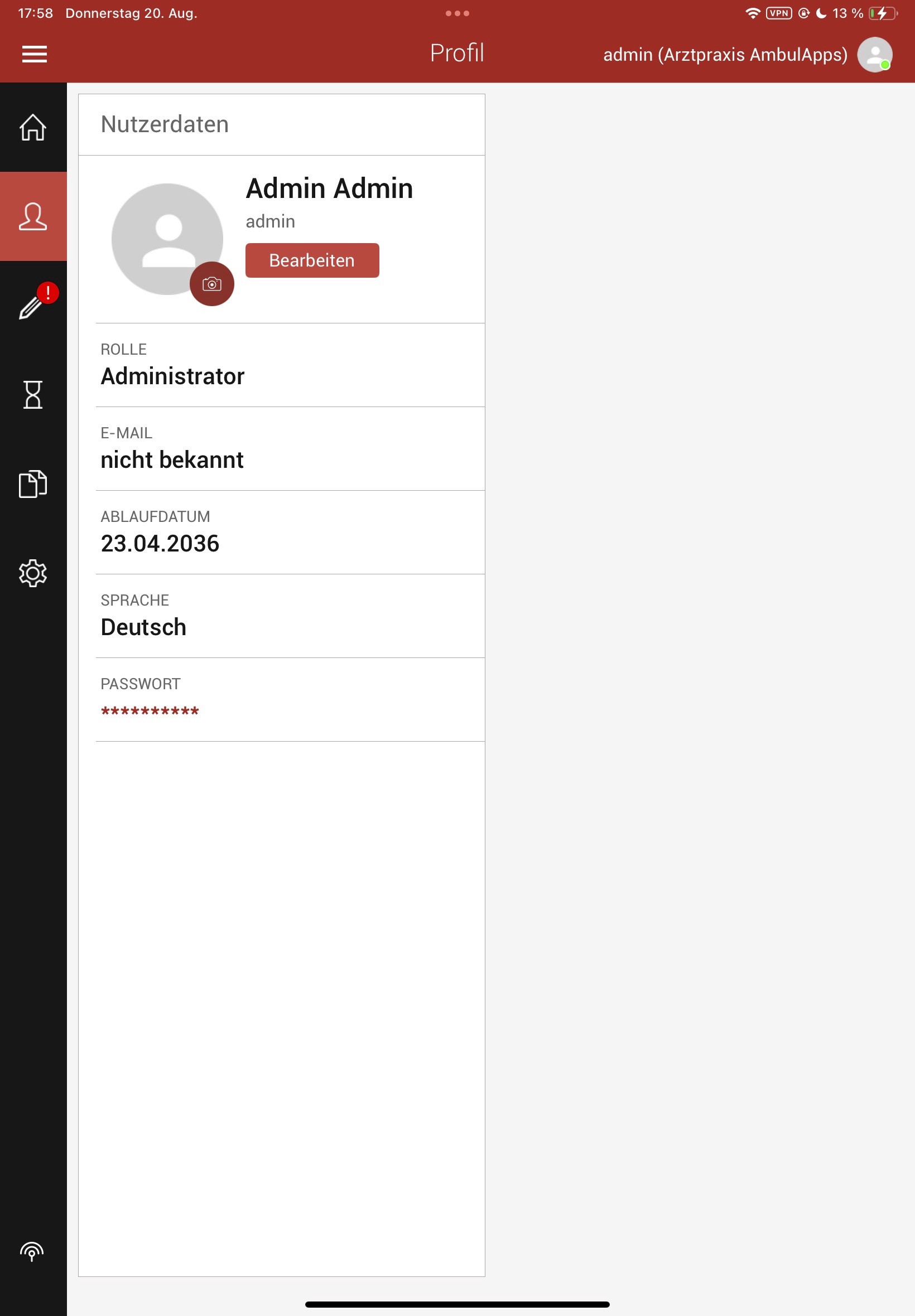
Folgende Informationen können bearbeitet werden:
- Profilbild
- Vor- & Nachname
- Verwendete standard Sprache
Offene Dokumente
Unter dem Menüpunkt „Offene Dokumente“ werden alle noch nicht abgeschlossenen oder nicht vollständig signierten Dokumente des Mandanten aufgelistet.
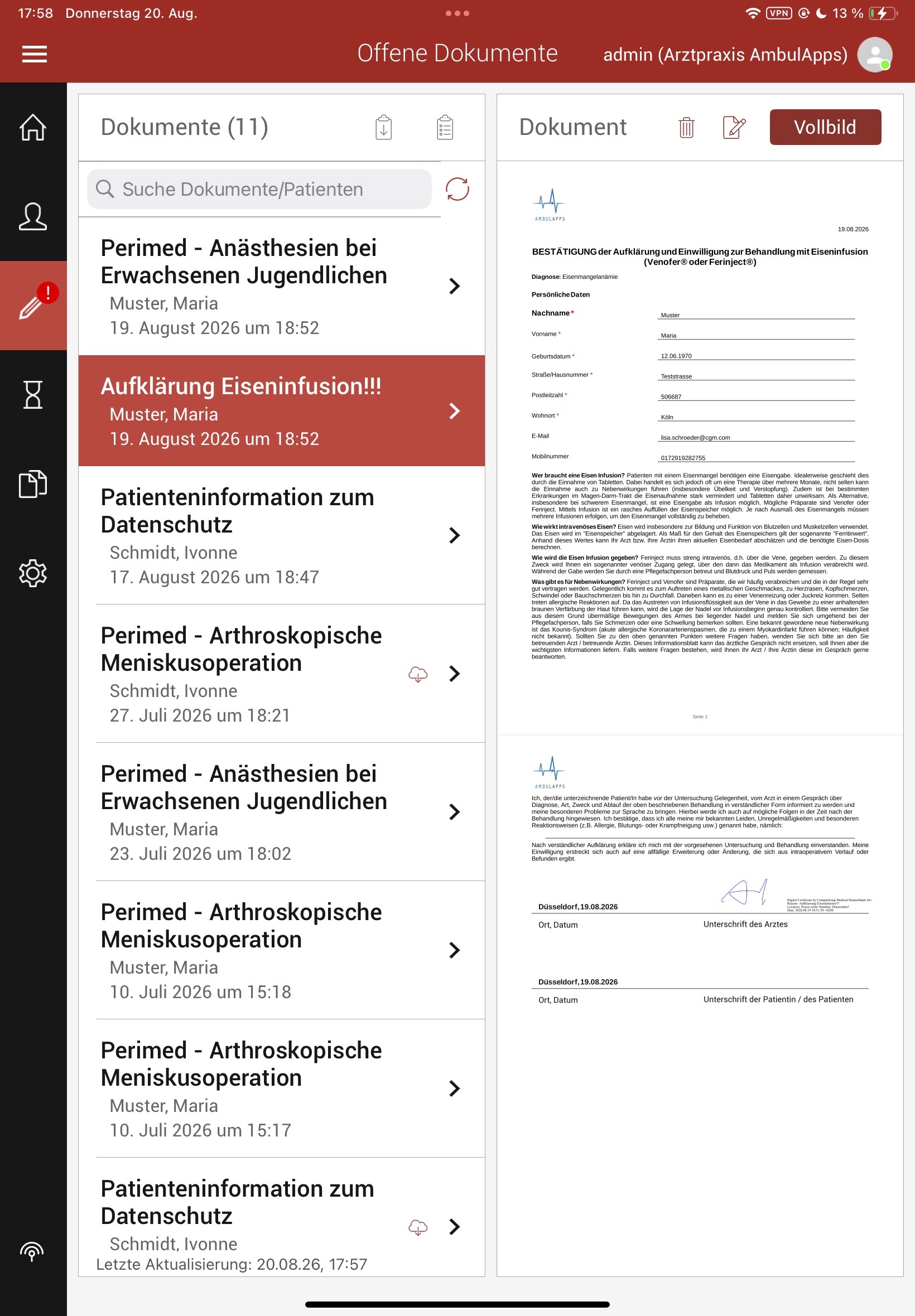
- Die Liste zeigt alle offenen Dokumente des eingeloggten Mandanten, unabhängig davon, zu welchem Patienten sie gehören.
- Zu jedem Dokument wird eine Vorschau angezeigt.
- Von dieser Ansicht aus können die Dokumente direkt geöffnet und weiter bearbeitet, vervollständigt oder signiert, oder verworfen werden.
Diese Funktion unterstützt insbesondere dabei, offene Dokumente schnell zu finden und gezielt abzuarbeiten.
Historie
Im Menüpunkt „Historie“ werden alle Dokumente angezeigt, die aus AmbuDOC an das ControlCenter gesendet wurden.
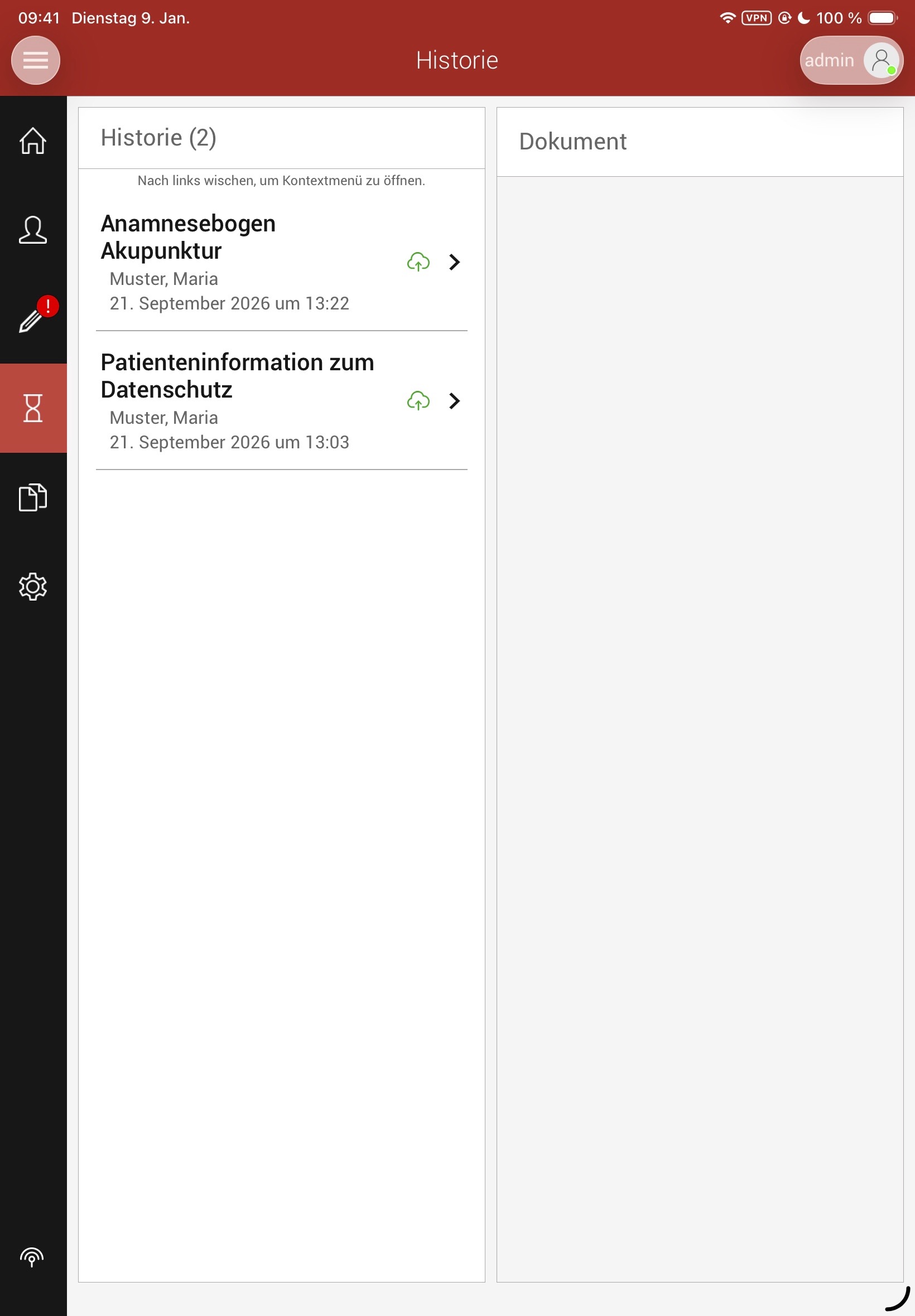
- Für jedes Dokument wird der Übermittlungsstatus angezeigt (z.B. erfolgreich übertragen, Fehler bei der Übermittlung).
- Über diese Ansicht lässt sich nachvollziehen, ob die Bearbeitung und Übergabe eines Dokuments an das ControlCenter korrekt abgeschlossen wurde.
Vorlagen
Unter dem Menüpunkt „Vorlagen“ werden die für den aktuell eingeloggten Mandanten eingerichteten Vorlagen angezeigt.
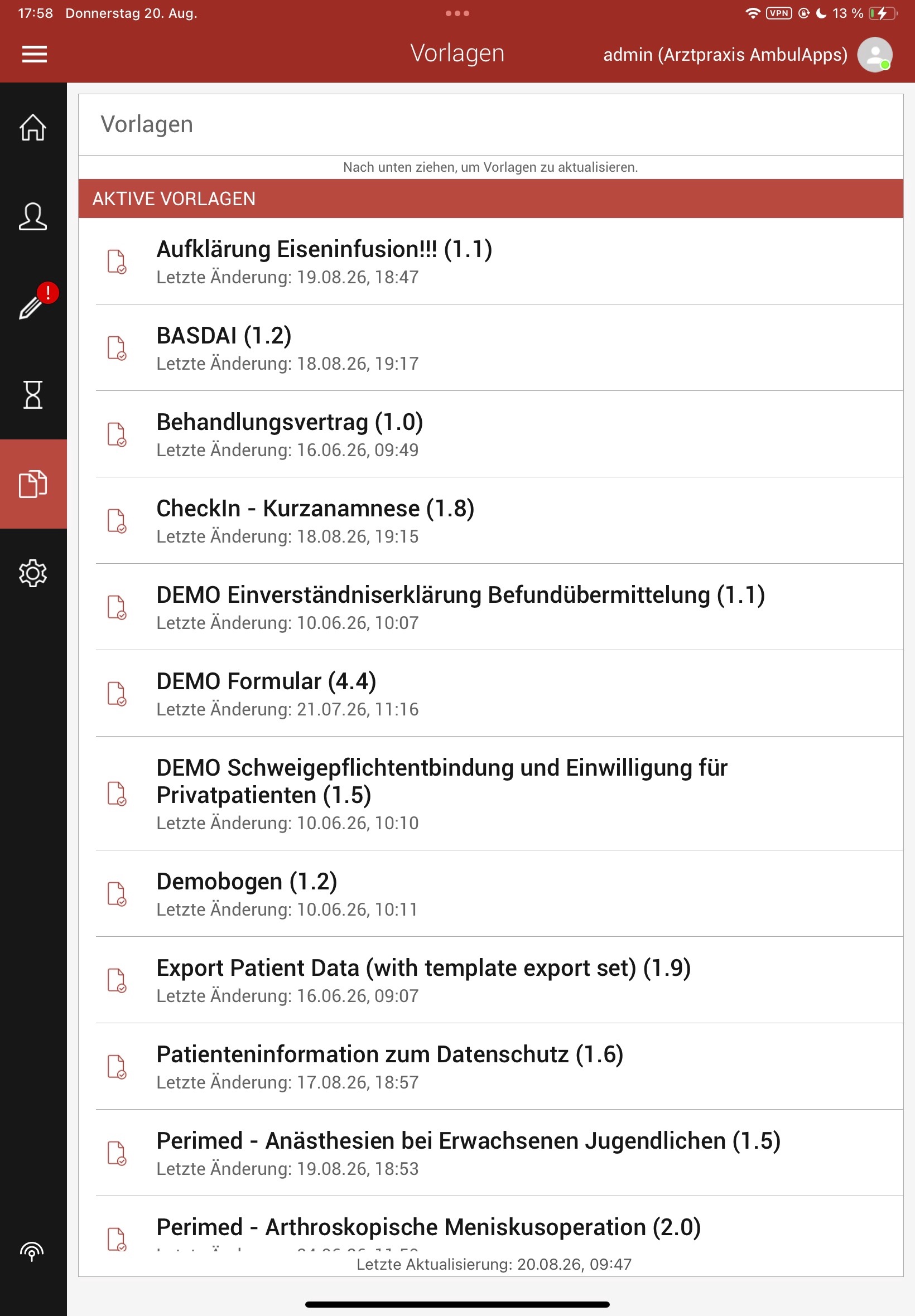
- Es handelt sich dabei um die im ControlCenter konfigurierten Formulare des Mandanten.
Wenn im ControlCenter Änderungen an Vorlagen vorgenommen werden
(z.B. Anpassung von Einstellungen, neue Kopf-/Fußzeile, geänderte Pflichtfelder),
müssen diese Änderungen in AmbuDOC manuell aktualisiert werden:
- Dazu wird in der Vorlagenliste einmal „gezogen“ (Pull/Refresh-Geste).
- Anschließend übernimmt AmbuDOC die aktuellen Einstellungen aus dem ControlCenter.
Ohne manuelle Aktualisierung werden die Vorlagen-Einstellungen automatisch einmal pro Tag aktualisiert.
Einstellungen
Im Menüpunkt „Einstellungen“ können alle relevanten Konfigurationen für die App eingesehen werden.
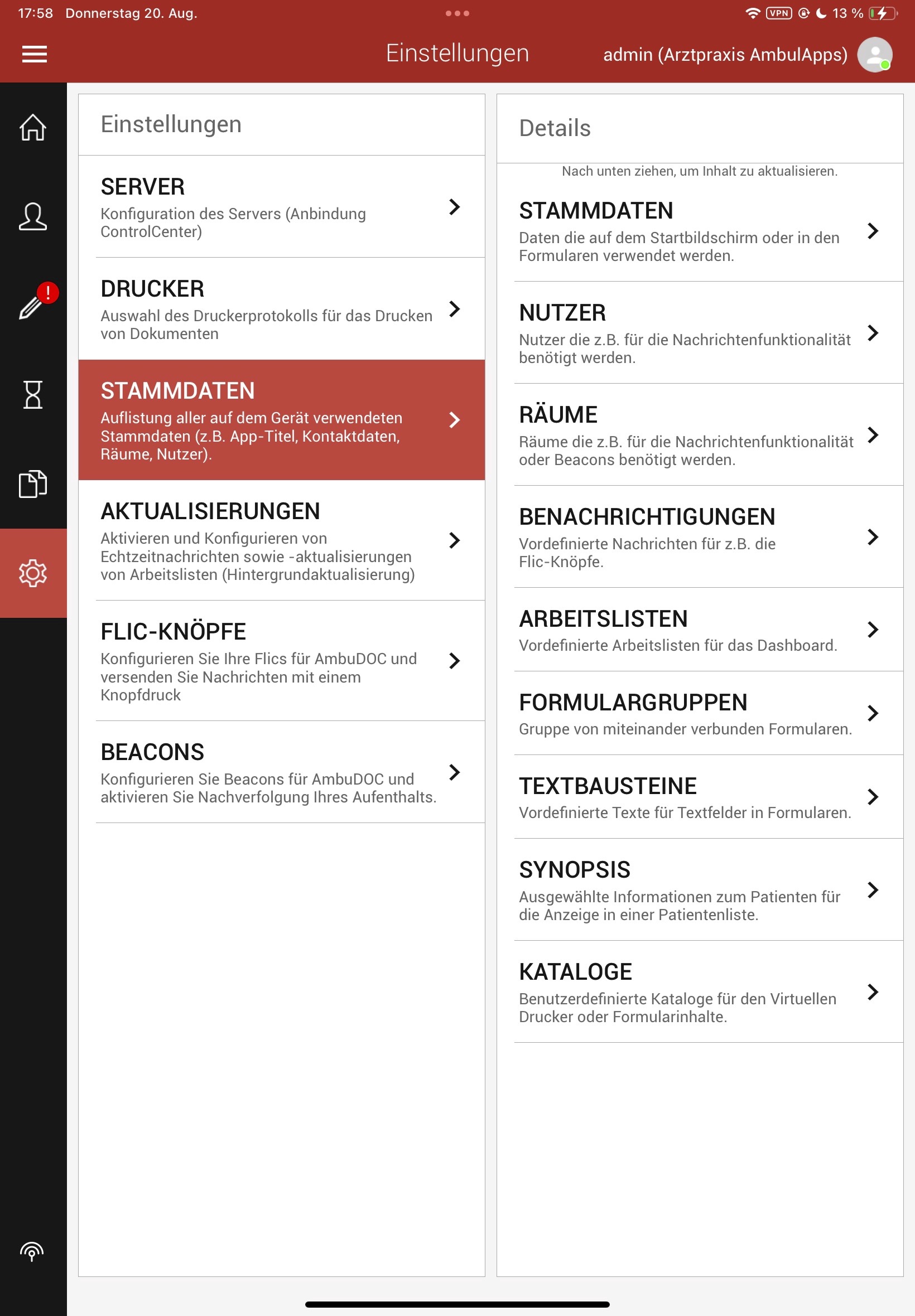
- Für die Nutzung der App ist insbesondere die Liste der Stammdaten relevant
(z.B. Arbeitslisten, Vorlagengruppen, Textbausteine, etc.).
Wenn Änderungen an diesen Stammdaten im ControlCenter vorgenommen werden
(z.B. neue Arbeitslisten, angepasste Vorlagengruppen, aktualisierte Textbausteine):
- müssen die Daten in AmbuDOC durch ein Nach-unten-Ziehen der Liste manuell aktualisiert werden,
damit die Anpassungen unmittelbar in der App sichtbar werden. - Ohne manuelle Aktualisierung werden auch diese Stammdaten einmal pro Tag automatisch aktualisiert.