Verwendung von ärztlichen Arbeitslisten
Arzt-Arbeitslisten ermöglichen es, Patienten einzelnen Ärzten zuzuordnen und so für jeden Arzt eine individuelle Übersicht seiner Patienten zu schaffen. Die zugeordneten Patienten können dabei in eine gezielte Reihenfolge gebracht werden, sodass sie auf dem iPad entsprechend dem geplanten Behandlungsablauf angezeigt werden. So behält der Arzt jederzeit den Überblick, welcher Patient als Nächstes an der Reihe ist, und kann seinen Praxisalltag strukturiert und effizient gestalten.
Anwendungsbereich – Organisation des Arztes:
Mitarbeiter bereiten anhand der Arzt-Arbeitsliste den Tagesablauf eines Arztes vor. Über Sortierung, Raumangabe und Bemerkungen erkennt der Arzt sofort, welcher Patient als nächstes an der Reihe ist und kann Patienten nach der Behandlung selbstständig aus der Liste entfernen.
Nutzung in AmbuDOC
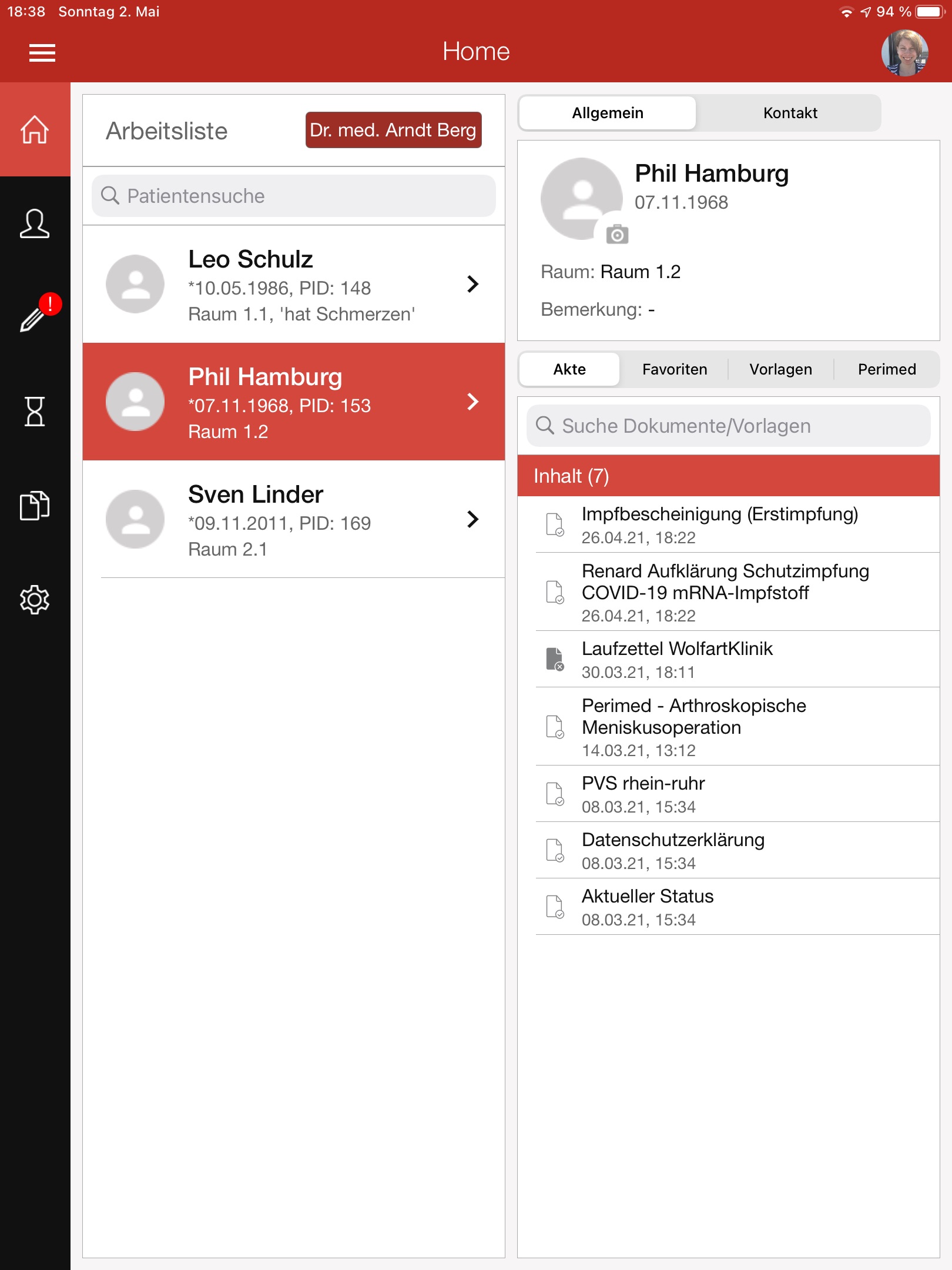
Arzt-Arbeitslisten sind personalisierte Listen, die einem Benutzer (Arzt) zugeordnet sind.
Meldet sich der Arzt in AmbuDOC an, steht ihm seine Liste als Filter im Dashboard zur Verfügung:
- Die zugewiesene Liste erscheint als „Meine Arbeitsliste“ im Filter.
- Über den Filter kann der Arzt bei Bedarf zwischen anderen verfügbaren Listen wechseln.
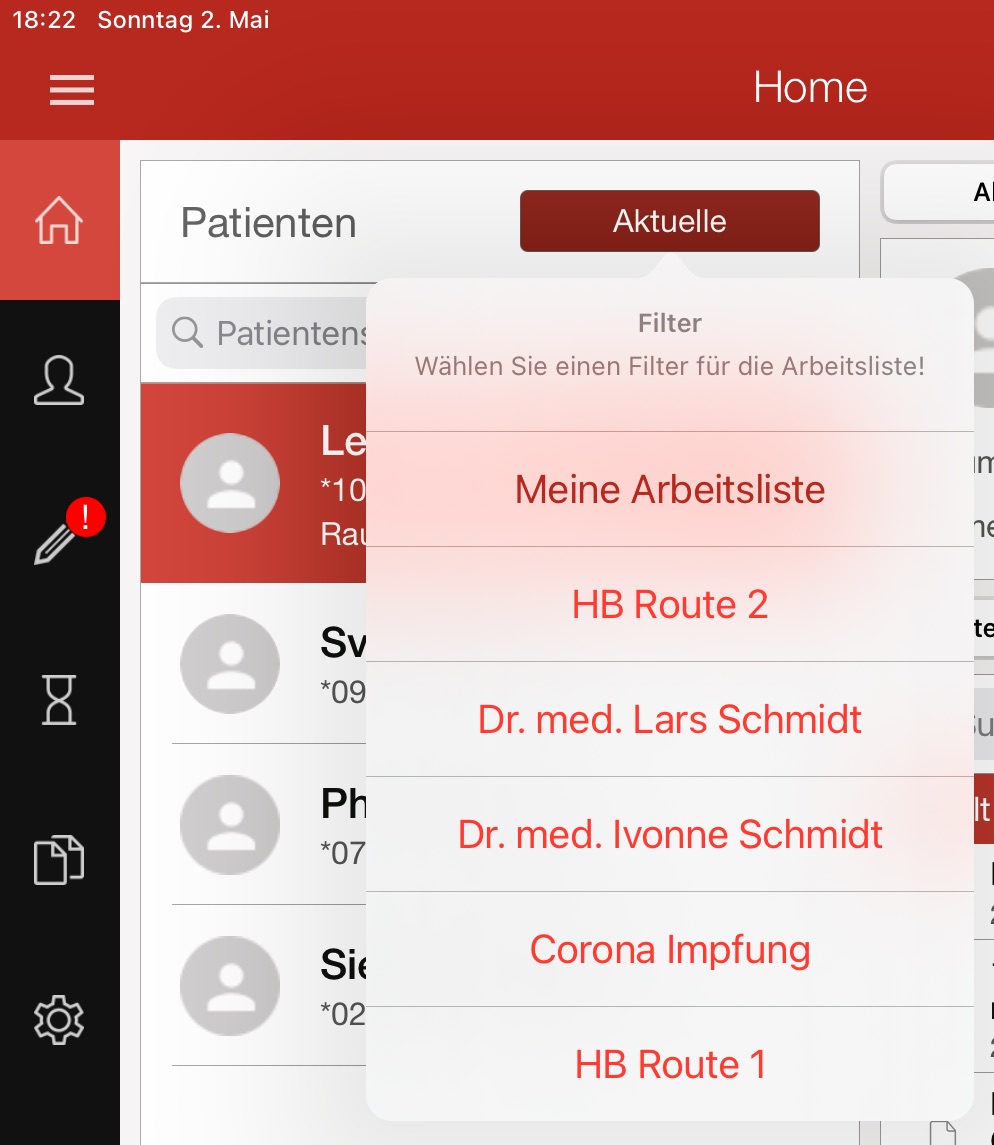
Beim ersten Anmelden des Nutzers in AmbuDOC wird automatisch seine eigene Arzt-Arbeitsliste angezeigt. Bei jedem weiteren Anmelden wird jeweils die zuletzt genutzte Arbeitsliste vorbelegt.
Die Arzt-Arbeitsliste wird in Echtzeit über alle Geräte hinweg synchronisiert.
Änderungen (Patient hinzufügen/entfernen, Sortierung ändern) sind unmittelbar im ControlCenter sowie in AmbuDOC sichtbar.
Arbeiten mit der Arzt-Arbeitsliste in AmbuDOC
Innerhalb der Arzt-Arbeitsliste können Sie:
-
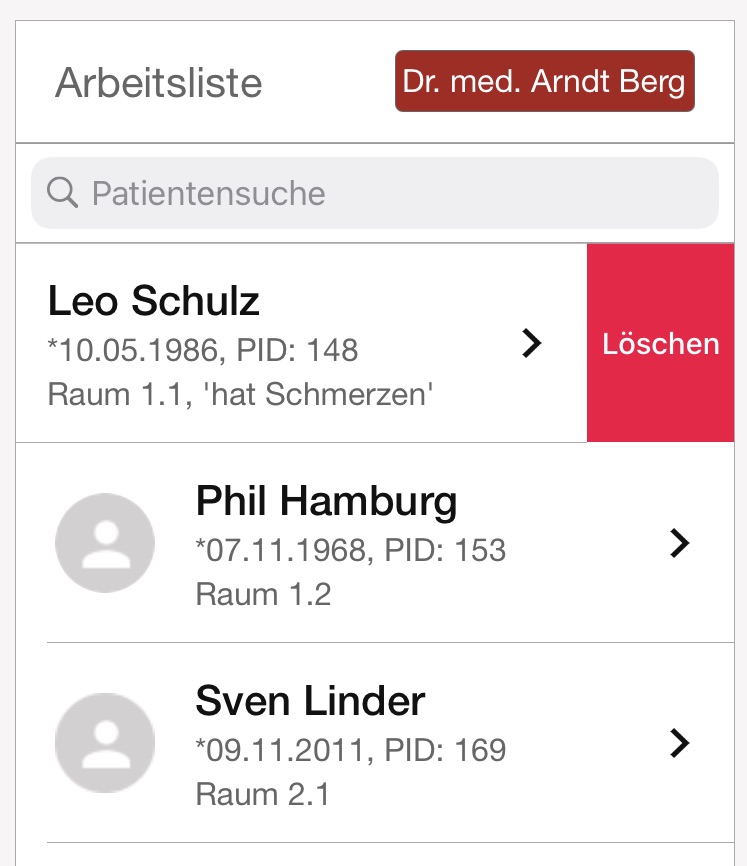
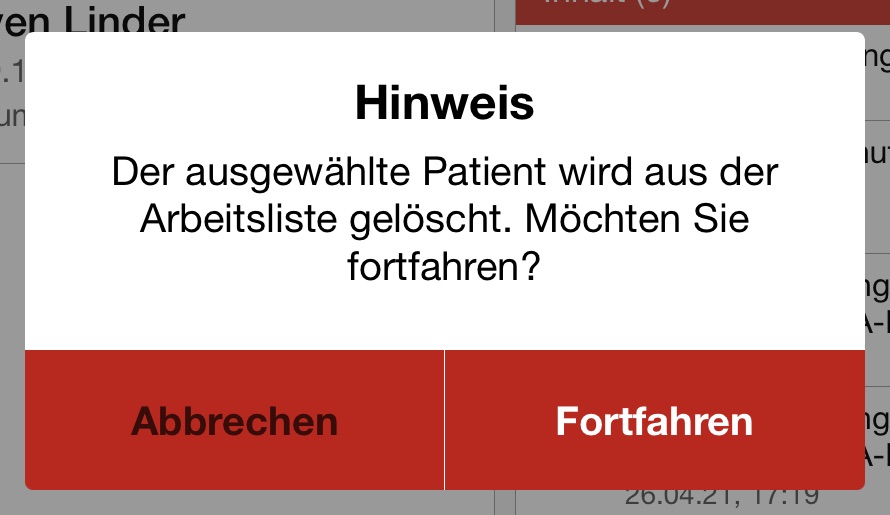
Patienten-Einträge aus der Liste entfernen:
- Wischen Sie mit einem Finger von rechts nach links über den Eintrag.
- Je nach Geschwindigkeit erscheint ein Menü oder direkt ein Bestätigungsdialog zur Löschung.
-
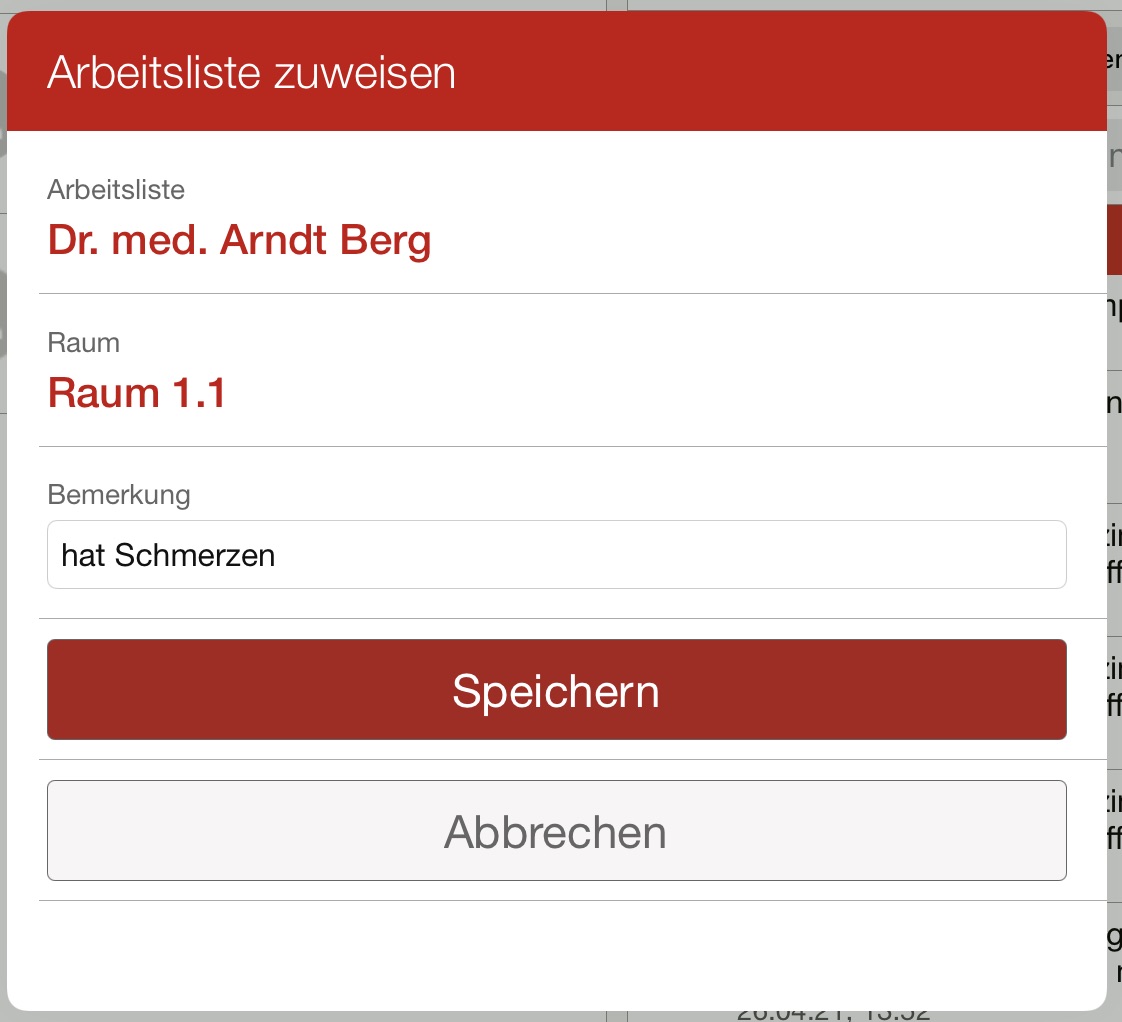
Patienten in eine andere Arbeitsliste verschieben:
- Wischen Sie mit einem Finger von links nach rechts über den Eintrag.
- Je nach Geschwindigkeit erscheint ein Menü oder ein Dialog.
- Wählen Sie die neue Arbeitsliste aus und hinterlegen Sie ggf. einen Raum oder eine Bemerkung.

-
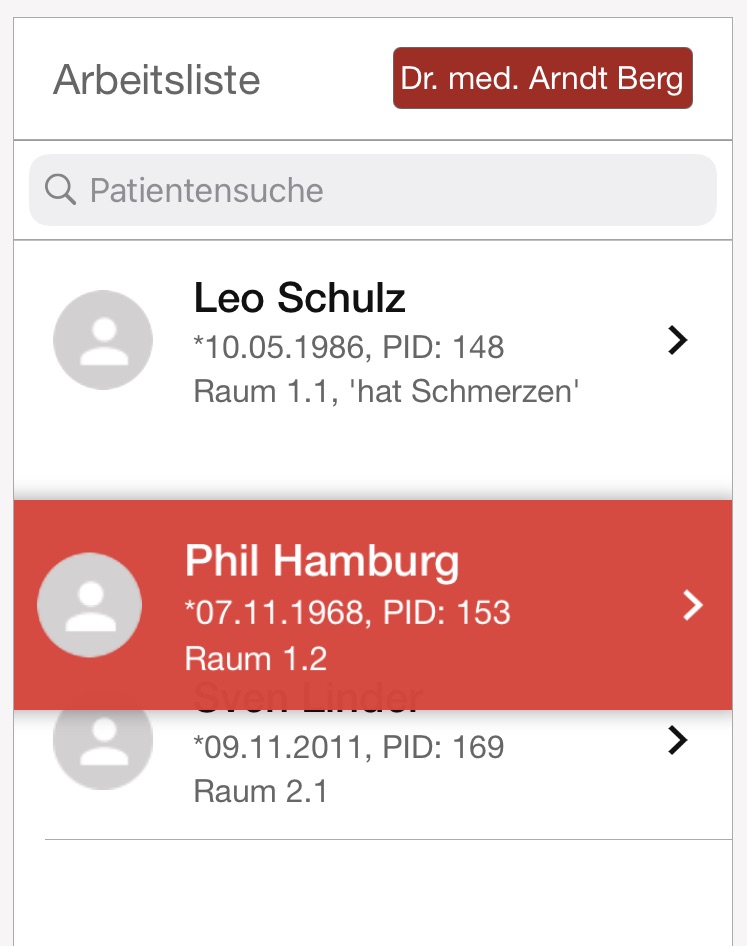
Sortierreihenfolge der Patienten ändern:
- Halten Sie einen Eintrag mit dem Finger fest.
- Schieben Sie ihn nach oben oder unten an die gewünschte Position.
Alle Aktualisierungen in AmbuDOC werden automatisch an das ControlCenter übermittelt.
Nutzung mit Apple Watch
Der Inhalt der Arzt-Arbeitsliste wird auch mit der Apple Watch synchronisiert.
Voraussetzung ist die Aktivierung der Echtzeitkommunikation in AmbuDOC (Einstellungen / Aktualisierungen).
In der AmbuDOC-App auf der Watch:
- wird die Arzt-Arbeitsliste angezeigt,
- ist der aktuelle Patient sichtbar sowie darunter alle weiteren Patienten,
- kann der aktuelle Patient über die Schaltfläche „Abgeschlossen“ aus der Liste entfernt werden.
Durch einen Force-Touch in der Watch-App kann die Liste manuell aktualisiert werden.
Wurde eine Complication auf der Watch eingerichtet, sieht der Nutzer auf dem Ziffernblatt den nächsten bzw. übernächsten Patienten.
Apple erlaubt nur eine begrenzte Anzahl von Aktualisierungen der Complication. Nach intensiver Nutzung über den Tag kann die korrekte Anzeige der Patienten in der Complication daher nicht zu 100 % garantiert werden.
Wird der Patient auf Position 1 oder 2 der Arbeitsliste durch eine andere Person geändert, erhält der Nutzer eine Benachrichtigung auf die Apple Watch.
Optional können Warnhinweise aktiviert werden:
Verbleibt ein Patient länger als X Minuten auf Position 1, wird eine Warnmeldung angezeigt (Standard: 5 Minuten).
Über AmbuDOC unter Einstellungen / Aktualisierungen / Timer Arztarbeitsliste kann dieser Wert angepasst oder deaktiviert werden (0 Minuten).
Einrichtung der Arzt-Arbeitslisten im ControlCenter
Damit die Arbeitslisten in AmbuDOC sinnvoll genutzt werden können, müssen sie im ControlCenter vorbereitet und im Dashboard eingerichtet werden. Diese Schritte gehören zur Einrichtung und nicht zur eigentlichen Nutzung in AmbuDOC.
Die vollständigen Einrichtungsschritte (Liste erstellen, Benutzer zuordnen, Sichtbarkeit konfigurieren) sind im Kapitel Konfiguration der Arbeitslisten beschrieben.