Arbeitslisten
Organisieren Sie Ihre Patienten und Dokumente in Arbeitslisten und strukturieren Sie so Ihren papierlosen Alltag.
- Die Nutzung dieser Funktion optional.
- Die Verwendung von Arbeitslisten wird hier beschrieben.
Im Bereich Administration / Arbeitslisten können Sie verschiedene Arten von Arbeitslisten erstellen. Dieser Bereich des ControlCenters ist nur für Nutzer mit der Rolle Administrator sichtbar und zugänglich. Arbeitslisten kommen an verschiedenen Bereichen des ControlCenters und in der App AmbuDOC zum Einsatz.
Folgende Arten von Arbeitslisten werden unterstützt:
- Arzt
- Patienten
- Dokument
- Stammdaten
Allgemeines
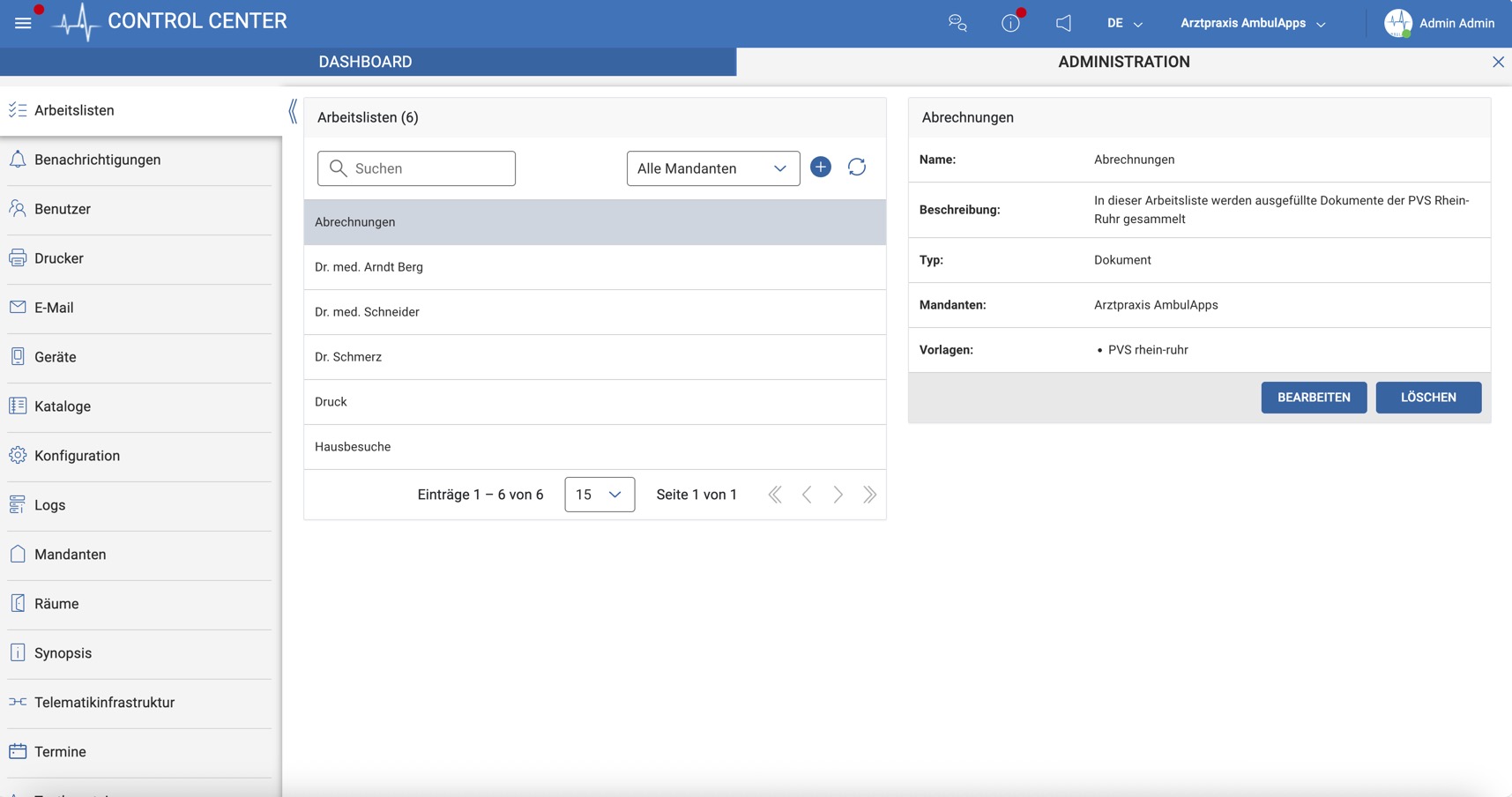
Die Benutzeroberfläche ist in zwei Bereiche aufgeteilt.
Übersicht
Auf der linken Seite befindet sich eine Übersicht aller bestehenden Arbeitslisten. Über die Suchmaske können Sie nach einer Arbeitsliste suchen. Über den Filter können Sie sich Arbeitslisten eines bestimmten Mandanten anschauen.
Um eine neue Arbeitsliste anzulegen, nutzen Sie bitte die Schaltfläche +. Hinterlegen Sie im modalen Dialog alle geforderten Informationen.
Wenn Sie eine Arbeitsliste auswählen (Mausklick), werden die Details dieser Liste geöffnet.
Details
Auf der rechten Seite des Bildschirms werden die Details zu der ausgewählten Arbeitsliste angezeigt.
Über die Schaltfläche Bearbeiten wird ein modaler Dialog geöffnet, in welchem die Daten der Arbeitsliste geändert/angepasst werden können.
Über die Schaltfläche Löschen wird die ausgewählte Arbeitsliste vom System entfernt.
Wird eine Arbeitsliste gelöscht, werden auch alle Inhalte dieser Arbeitsliste (Patienten, Dokumente) aus der Arbeitsliste entfernt.
Arzt-Arbeitsliste
Der Hauptanwendungsbereich für eine Arzt-Arbeitsliste ist die App AmbuDOC. In dieser Arbeitsliste werden Patienten durch die Mitarbeiter für einen vordefinierten Nutzer (meistens den Arzt) gesammelt und aufbereitet.
Für den Nutzer der App AmbuDOC hat dies mehrere Vorteile:
- Der Nutzer erhält eine gefilterte Patientenliste, also nur für ihn interessante Patienten.
- Die Liste wird automatisch in AmbuDOC aktualisiert, wenn der Nutzer mit seinem Konto angemeldet wird.
- Die Reihenfolge der Patienten in der Liste gibt dem Nutzer die Arbeitsreihenfolge automatisch vor.
- Änderungen und Inhalt dieser Liste werden auf die Apple-Watch übertragen.
Um eine Arbeitsliste anzulegen, gehen Sie wie folgt vor. Nutzen Sie bitte die Schaltfläche +. Es erscheint ein modaler Dialog.
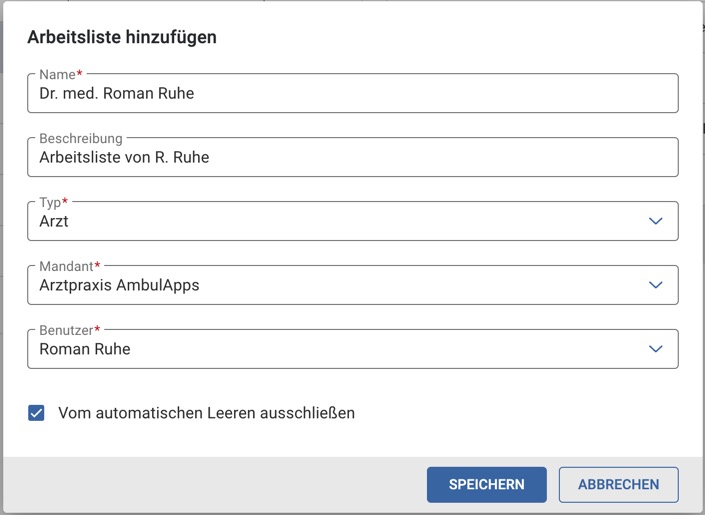
Hinterlegen Sie alle notwendigen Daten. Wählen Sie bitte als Typ Arzt aus und den zugehörigen Mandant.
Jetzt können Sie im Feld Benutzer einen Nutzer hinterlegen, für den diese Liste angelegt werden soll. Es werden nur Nutzer angezeigt, die für den ausgewählten Mandanten konfiguriert sind.
Jedem Benutzer kann maximal eine Arzt-Arbeitsliste zugeordnet werden.
Mit der Checkbox Vom automatischen Leeren ausschließen können Sie die Einstellung aus der allgemeinen Konfiguration des ControlCenters überschreiben. Wenn dort aktiviert, werden alle Arbeitslisten inkl. der Aktuelle Patienten-Liste des Dashboards zu einer vordefinierten Zeit geleert. Wird also diese Checkbox aktiviert, wird die Arbeitsliste nicht geleert.
Bereiten Sie z.B. eine OP-Arbeitsliste für einen Arzt jeweils am Vortag vor, sollte die Checkbox aktiviert werden.
Patientenliste
Diese Arbeitsliste wird ähnlich der Arzt-Arbeitsliste verwendet, ist aber nicht an einen bestimmten Nutzer gebunden. Patientenlisten werden ebenfalls vor allem in AmbuDOC verwendet.
Für den Nutzer der App AmbuDOC hat diese Liste mehrere Vorteile
- Der Nutzer erhält eine gefilterte Patientenliste für einen bestimmten Zweck, z.B. Patienten einer Station oder Patienten für die Impfung am nächsten Tag.
- Die Reihenfolge der Patienten in der Liste gibt dem Nutzer die Arbeitsreihenfolge vor.
Um eine Arbeitsliste anzulegen, gehen Sie wie folgt vor. Nutzen Sie bitte die Schaltfläche +. Es erscheint ein modaler Dialog.
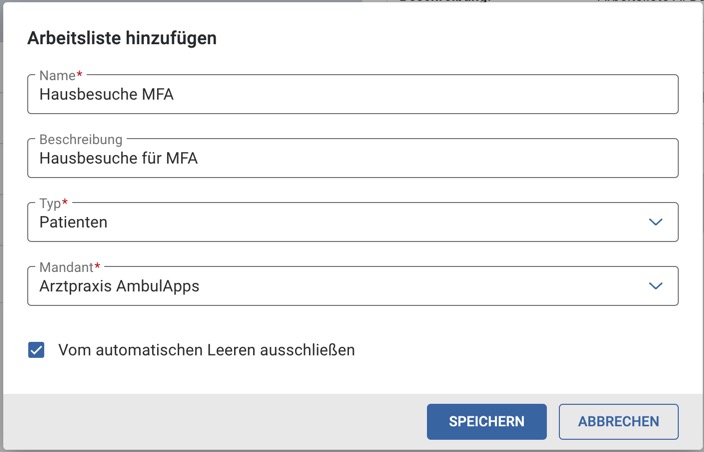
Hinterlegen Sie alle notwendigen Daten. Wählen Sie bitte als Typ Patienten aus und den zugehörigen Mandant.
Mit der Checkbox Vom automatischen Leeren ausschließen können Sie die Einstellung aus der allgemeinen Konfiguration des ControlCenters überschreiben. Wenn dort aktiviert, werden alle Arbeitslisten inkl. der Aktuelle Patienten-Liste des Dashboards zu einer vordefinierten Zeit geleert. Wird also diese Checkbox aktiviert, wird die Arbeitsliste nicht geleert.
Bereiten Sie z.B. eine Arbeitsliste für Pflegeheimbesuche vor, die langfristig im System verbleibt, da sich die enthaltenen Patienten nicht bzw. nur selten ändern, sollte die Checkbox aktiviert werden.
Einrichtung der Arzt- & Patienten-Arbeitslisten im ControlCenter
Damit die Arbeitslisten in AmbuDOC sinnvoll genutzt werden können, müssen sie im ControlCenter vorbereitet und im Dashboard eingerichtet werden. Diese Schritte gehören zur Einrichtung und nicht zur eigentlichen Nutzung in AmbuDOC.
Anzeige im Dashboard und Grundfunktionen
Im ControlCenter werden Arzt- und Patienten-Arbeitslisten für die Mitarbeiter im Dashboard sichtbar gemacht:
- Jede Arbeitsliste wird mit einem Avatar und ihrem Namen angezeigt.
- Arzt- und Patientenlisten lassen sich anhand des Standard-Avatars unterscheiden.
Arzt-Arbeitsliste:

Patientenliste:

Profilfoto:

Hinterlegen Sie für alle Benutzer ein Profilfoto. Dieses wird für alle personalisierten Arzt-Arbeitslisten genutzt und erleichtert die Auswahl der passenden Liste.
Die aktuell ausgewählte Arbeitsliste erscheint im Dashboard oberhalb der Geräteliste.
Es sind alle Patienten zu sehen, die sich aktuell in dieser Arbeitsliste befinden.
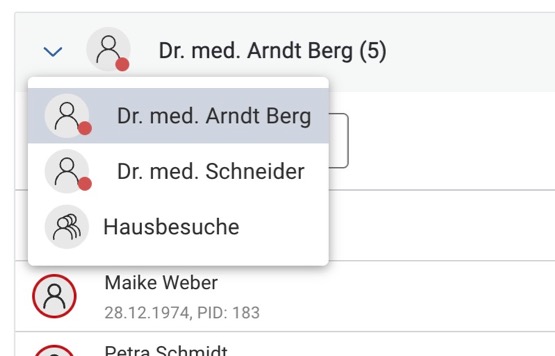
Über den Pfeil neben dem Namen der Arbeitsliste können alle eingerichteten Listen angezeigt und ausgewählt werden.
Patienten in Arbeitslisten im Dashboard aufnehmen
Um Arbeitslisten für AmbuDOC sinnvoll vorzubereiten, können Patienten im ControlCenter bereits vorab zu Listen hinzugefügt werden:
- Patienten werden über die Liste Aktuelle Patienten (linke Seite) zu einer Arbeitsliste hinzugefügt.
- Entweder per Drag & Drop des Patienten-Avatars auf die Arbeitsliste,
- oder über die entsprechende Schaltfläche in der Liste Aktuelle Patienten.
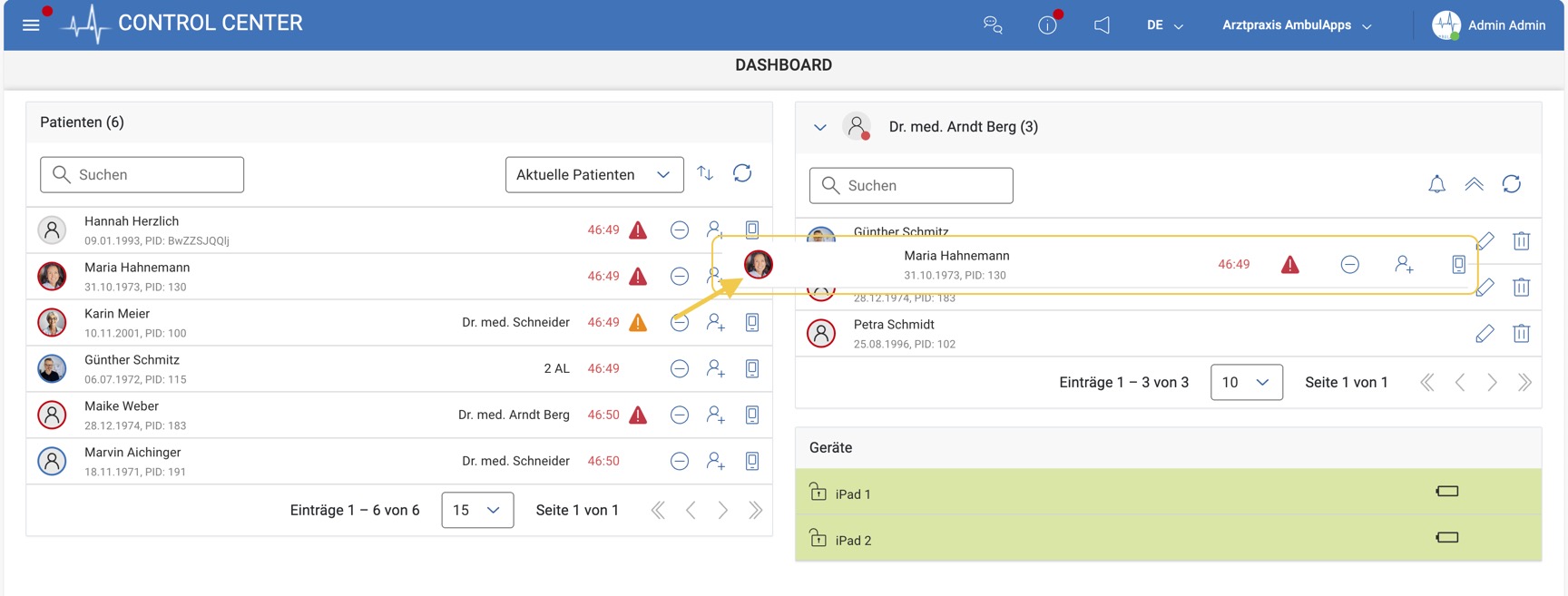
Nach der Auswahl öffnet sich ein modaler Dialog:
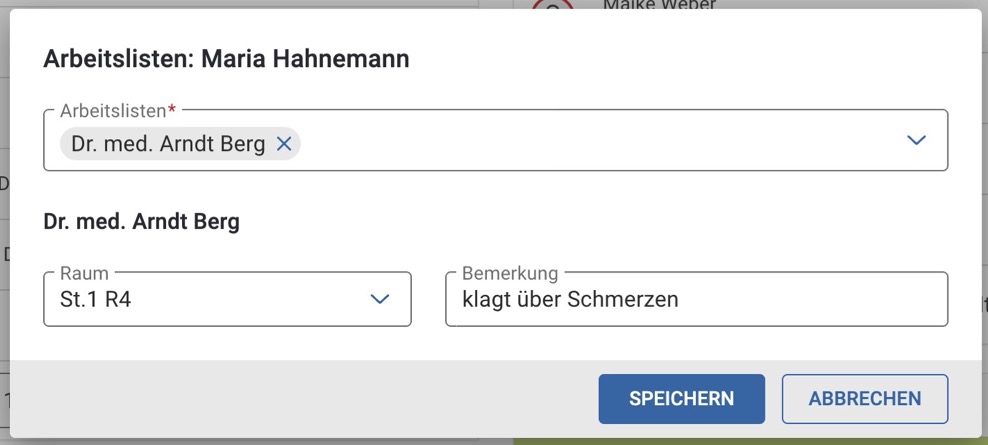
- Bei Nutzung der Schaltfläche wählen Sie die Arbeitsliste.
- Beim Drag & Drop ist die Arbeitsliste vorbelegt.
- Je nach Listentyp können Raum (nur Arzt-Liste) und Bemerkung hinterlegt werden.
Über Speichern wird die Zuordnung übernommen; in der Liste Aktuelle Patienten wird die Arbeitsliste als Kommentar angezeigt.
Ein Patient kann gleichzeitig mehreren Arbeitslisten zugeordnet werden.
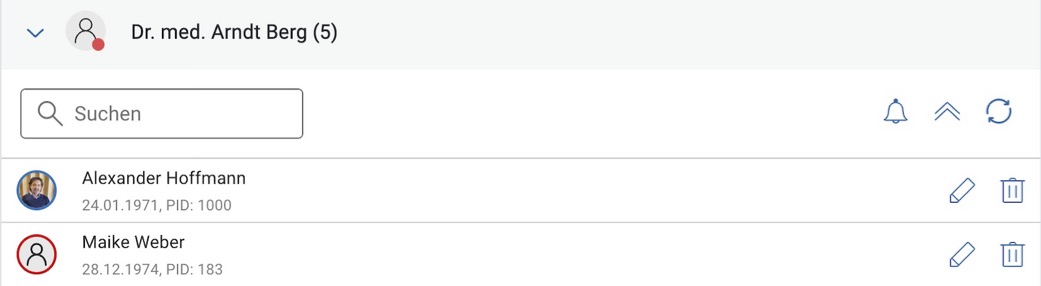
Innerhalb der Arbeitsliste im Dashboard können Sie:
- die Sortierung der Patienten per Drag & Drop anpassen,
- über Ändern (Stift) Raum und Bemerkungen anpassen,
- über Löschen (Papierkorb) Patienten aus der Liste entfernen.
Dokumentenliste
Diese Arbeitsliste wird im ControlCenter verwendet. Über den Aktenreiter Aufgaben kann auf die Inhalte der Arbeitsliste zugegriffen werden.
In dieser Arbeitsliste werden ausgefüllte Dokumente eines vordefinierten Typs gespeichert, sobald diese fertiggestellt wurden (unterschriebene bzw. signierte Dokumente).
Um eine Arbeitsliste anzulegen, gehen Sie wie folgt vor. Nutzen Sie bitte die Schaltfläche +. Es erscheint ein modaler Dialog.
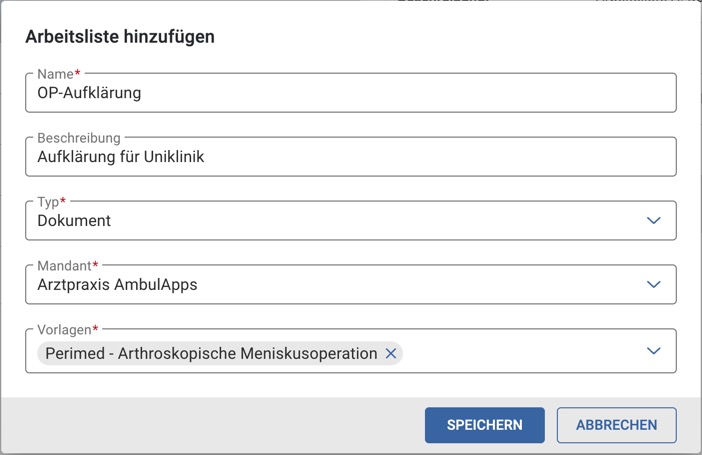
Hinterlegen Sie alle notwendigen Daten. Wählen Sie bitte als Typ Dokument aus und den zugehörigen Mandant.
Im Feld Vorlagen können Sie eine oder mehrere Vorlagen auswählen, welche in dieser Arbeitsliste gespeichert werden sollen. Es werden nur Vorlagen angezeigt, die für den ausgewählten Mandanten verfügbar sind.
Stammdatenverwaltung
Für jeden im ControlCenter angelegten Mandanten wird automatisch eine eigene Arbeitsliste für die Stammdatenverwaltung erstellt. Diese Arbeitsliste dient dazu, Änderungen an den Stammdaten des jeweiligen Mandanten übersichtlich zu verwalten Stammdaten-Arbeitsliste
Eigenschaften der Arbeitsliste Stammdatenverwaltung
- Automatische Erstellung: Die Stammdaten-Arbeitsliste wird beim Anlegen eines Mandanten automatisch erzeugt. Es ist keine manuelle Einrichtung erforderlich.
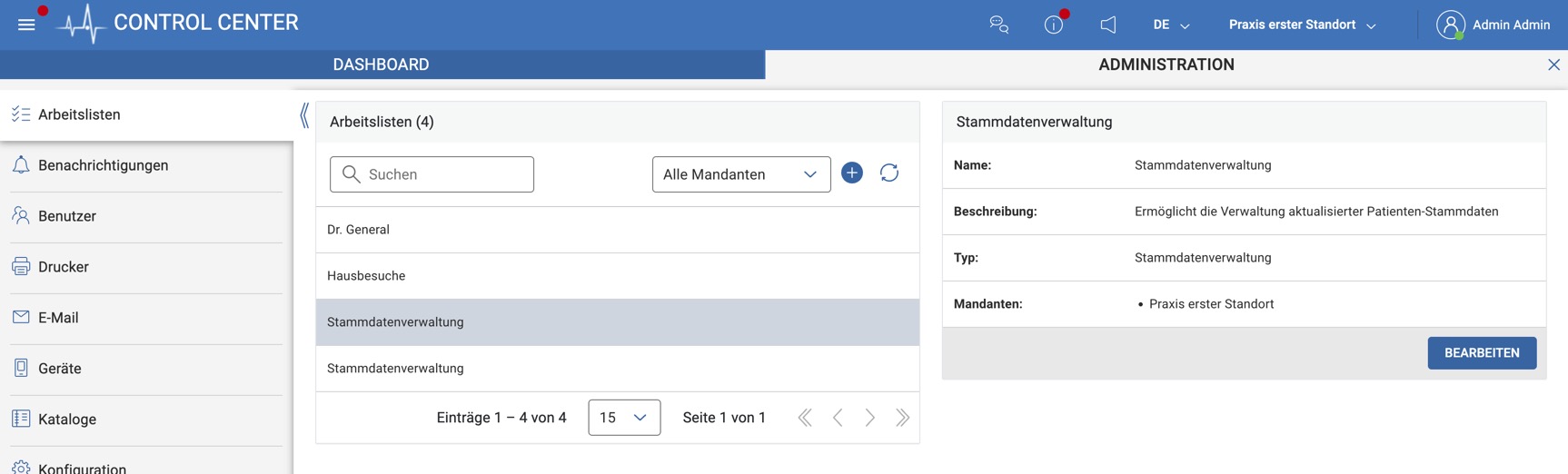
- Nicht löschbar / nicht deaktivierbar: Diese Arbeitsliste ist fest mit dem Mandanten verknüpft und kann weder gelöscht noch deaktiviert werden. Dadurch ist sichergestellt, dass Stammdatenänderungen stets nachvollziehbar verwaltet werden.
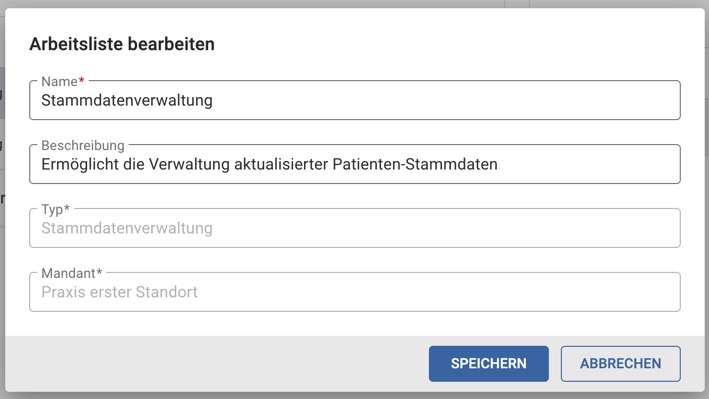
- Anpassbarer Anzeigename und Beschreibung: Es ist möglich,den Anzeigenamen der Arbeitsliste zu ändern, eine Beschreibung zu hinterlegen oder anzupassen. Der Anzeigename wird im Aufgaben-Bereich angezeigt und hilft dabei, die Arbeitsliste klar dem jeweiligen Zweck zuzuordnen.
Tipps & Tricks
Aktualisierungen
Änderungen an den Arbeitslisten werden automatisch alle 48 Stunden auf die mobile Applikation AmbuDOC übertragen. Wenn Sie die Änderungen sofort testen wollen, müssen Sie die Stammdaten auf dem mobilen Gerät manuell aktualisieren.
