Termine
Die Anlage von Terminen ist insbesondere dann sinnvoll, wenn AmbulApps-Formulare abhängig von der Terminart angezeigt werden sollen, unterschiedliche Wartezimmer je nach Terminart genutzt werden oder wenn die Bezeichnungen der Terminarten für den CheckIn von den Titeln im Terminkalender abweichen sollen. Werden im ControlCenter keine Terminarten hinterlegt oder wird eine eingehende Terminart nicht erkannt, verwendet der CheckIn automatisch den Namen des Termins aus dem angebundenen Kalender, welche für die Patienten nicht immer eindeutig sein können.
Allgemeines
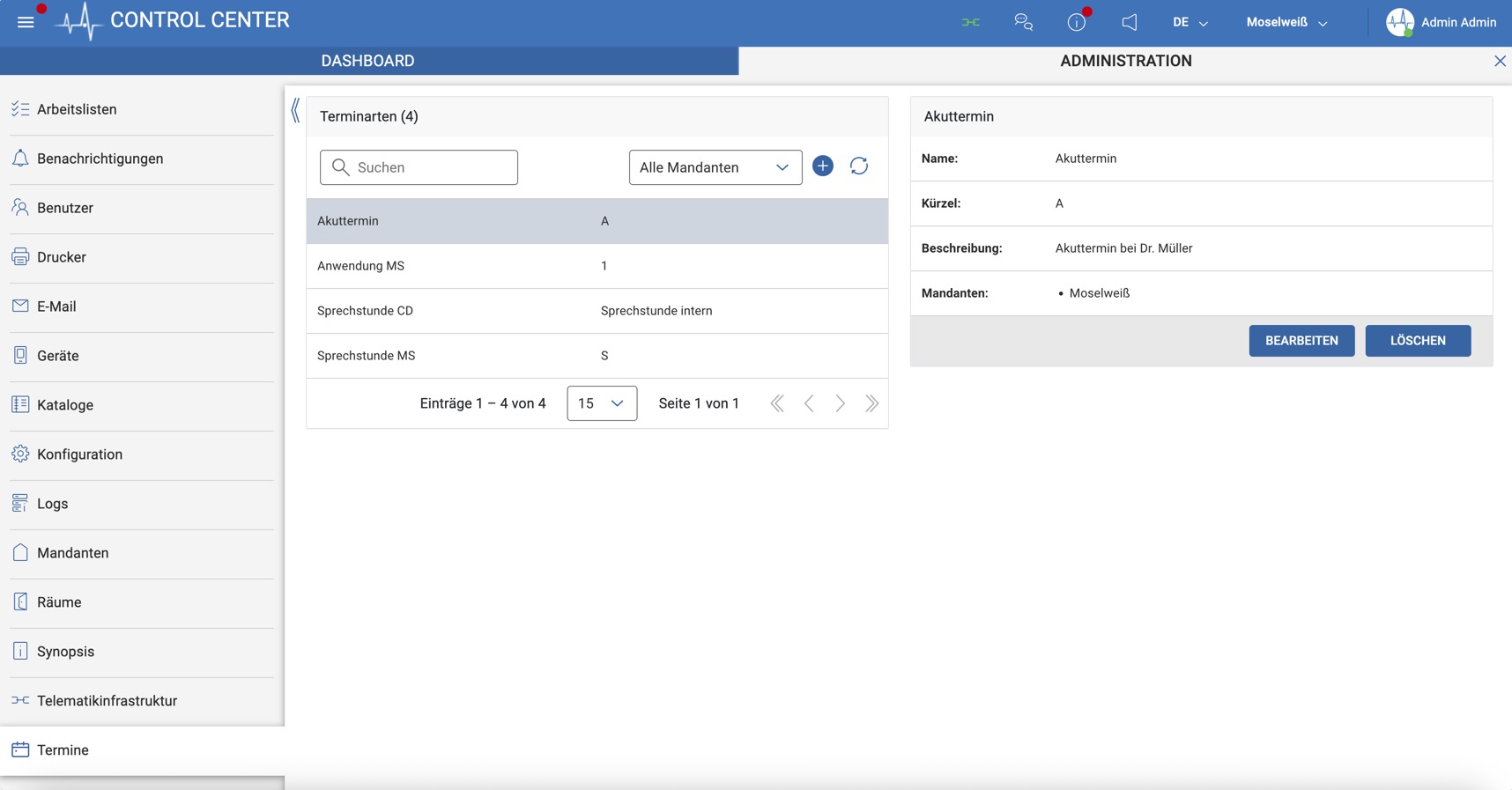
Die Benutzeroberfläche ist in zwei Bereiche aufgeteilt.
Übersicht
Auf der linken Seite befindet sich eine Übersicht aller bestehenden Termine. Über die Suchmaske können Sie nach einem bestimmten Termin suchen. Über den Filter können Sie sich Termine eines bestimmten Mandanten anschauen.
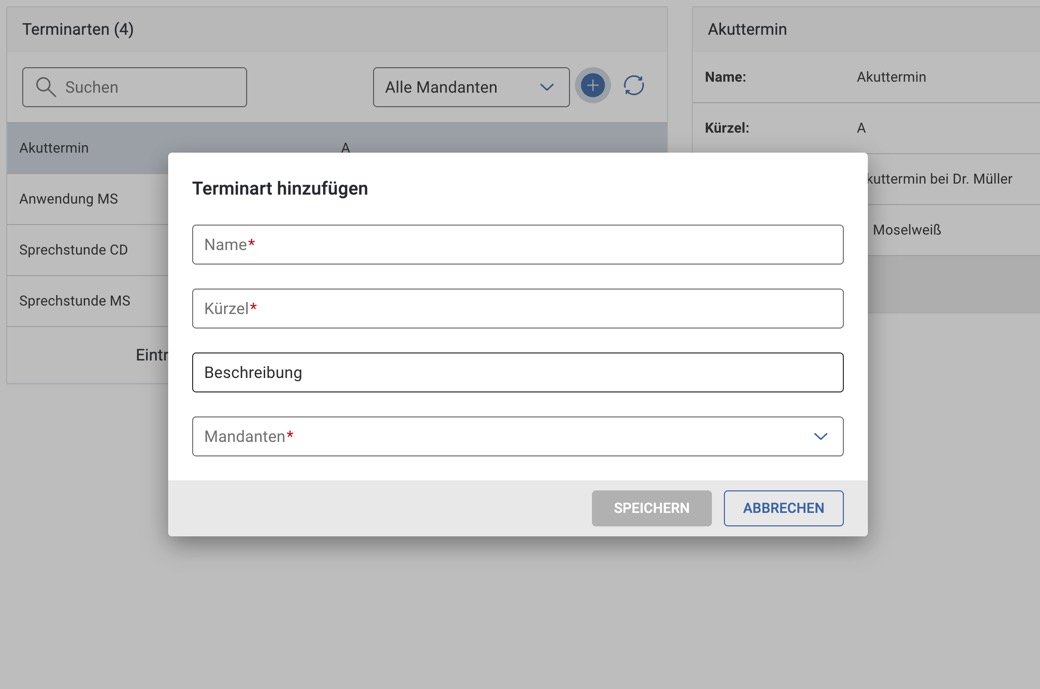
Um einen neuen Termin anzulegen, nutzen Sie bitte die Schaltfläche +. Hinterlegen Sie im modalen Dialog alle geforderten Informationen.
Wenn Sie einen Eintrag in der Liste auf der linken Seite auswählen (Mausklick), werden die Details dieses Termins geöffnet.
Details
Auf der rechten Seite des Bereichs werden die Details zu dem ausgewählten Termin angezeigt.
Über die Schaltfläche Bearbeiten wird ein modaler Dialog geöffnet, in welchem die Daten des Termin geändert/angepasst werden können.
Über Löschen lassen sich Terminarten entfernen; dabei ist darauf zu achten, dass eventuell verknüpfte Vorlagen oder Räume anschließend entsprechend aktualisiert werden.
Einrichtung eines Termins
Der Name wird den Patienten an dem CheckIn-Terminal angezeigt, während die Alternative ID dem Namen bzw. Kürzel der Terminart im verwendeten Kalender- oder Praxisverwaltungssystem entspricht.
Die Beschreibung ist ein frei wählbares Textfeld für interne Erläuterungen.
Damit eine Terminart genutzt werden kann, muss sie mindestens einem Mandanten zugewiesen sein.
Für die Synchronisation von Medistar-Terminen muss die Terminart in Medistar exakt mit dem im ControlCenter hinterlegten Kürzel übereinstimmen. In Medistar können Terminarten über das Kürzel ITKA angezeigt werden.
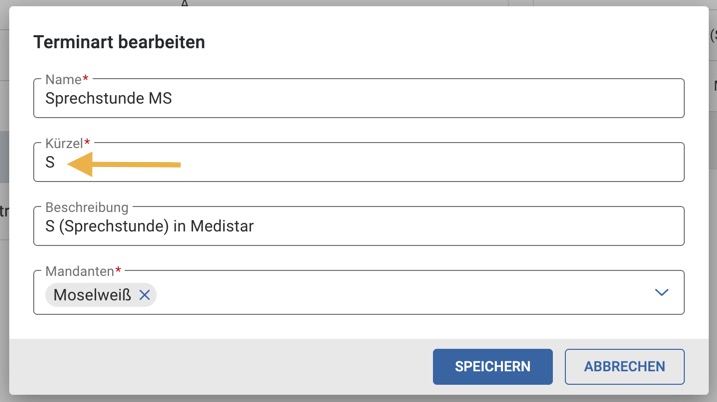
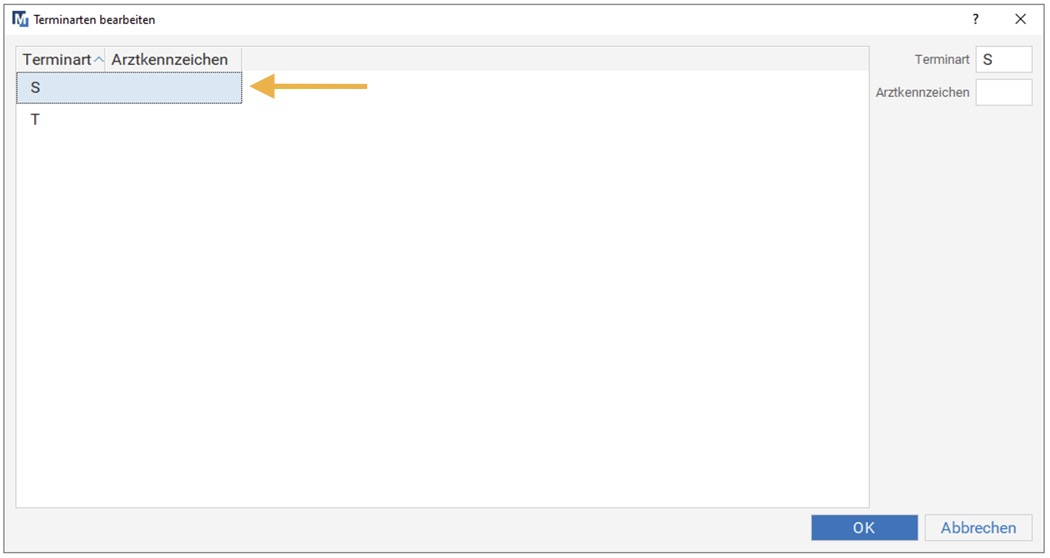
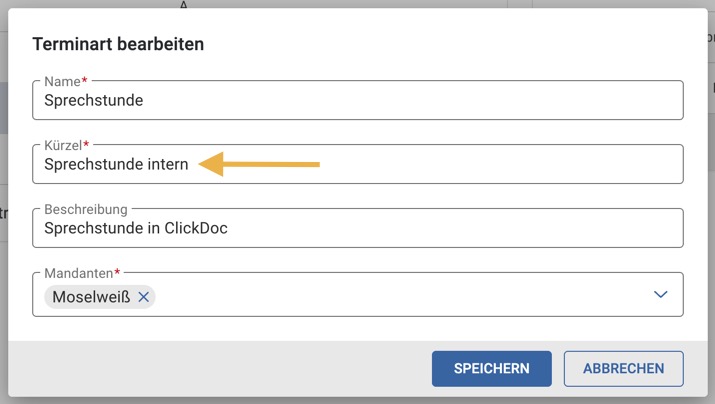
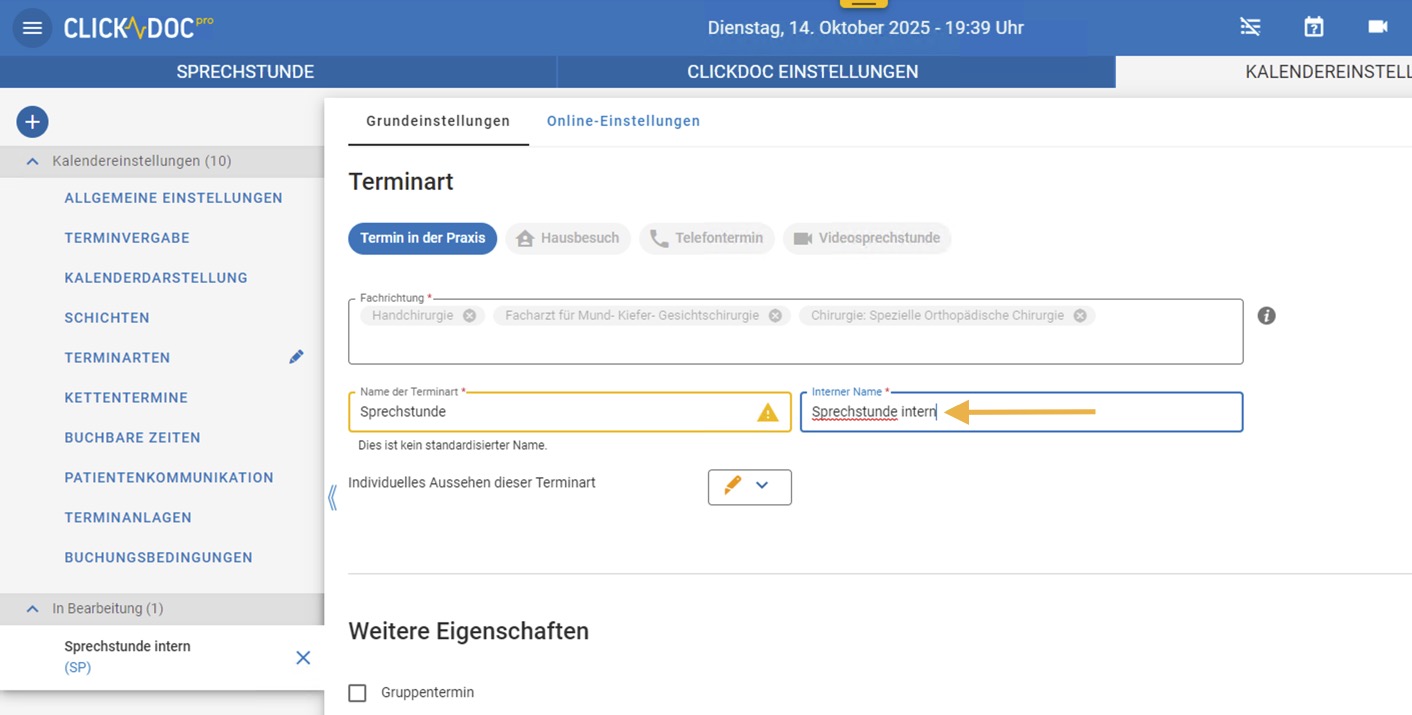
Bei ClickDoc-Terminen gilt: Der interne Name der Terminart in ClickDoc muss mit dem im ControlCenter hinterlegten Kürzel identisch sein, damit die Terminarten korrekt synchronisiert und im CheckIn verarbeitet werden können.