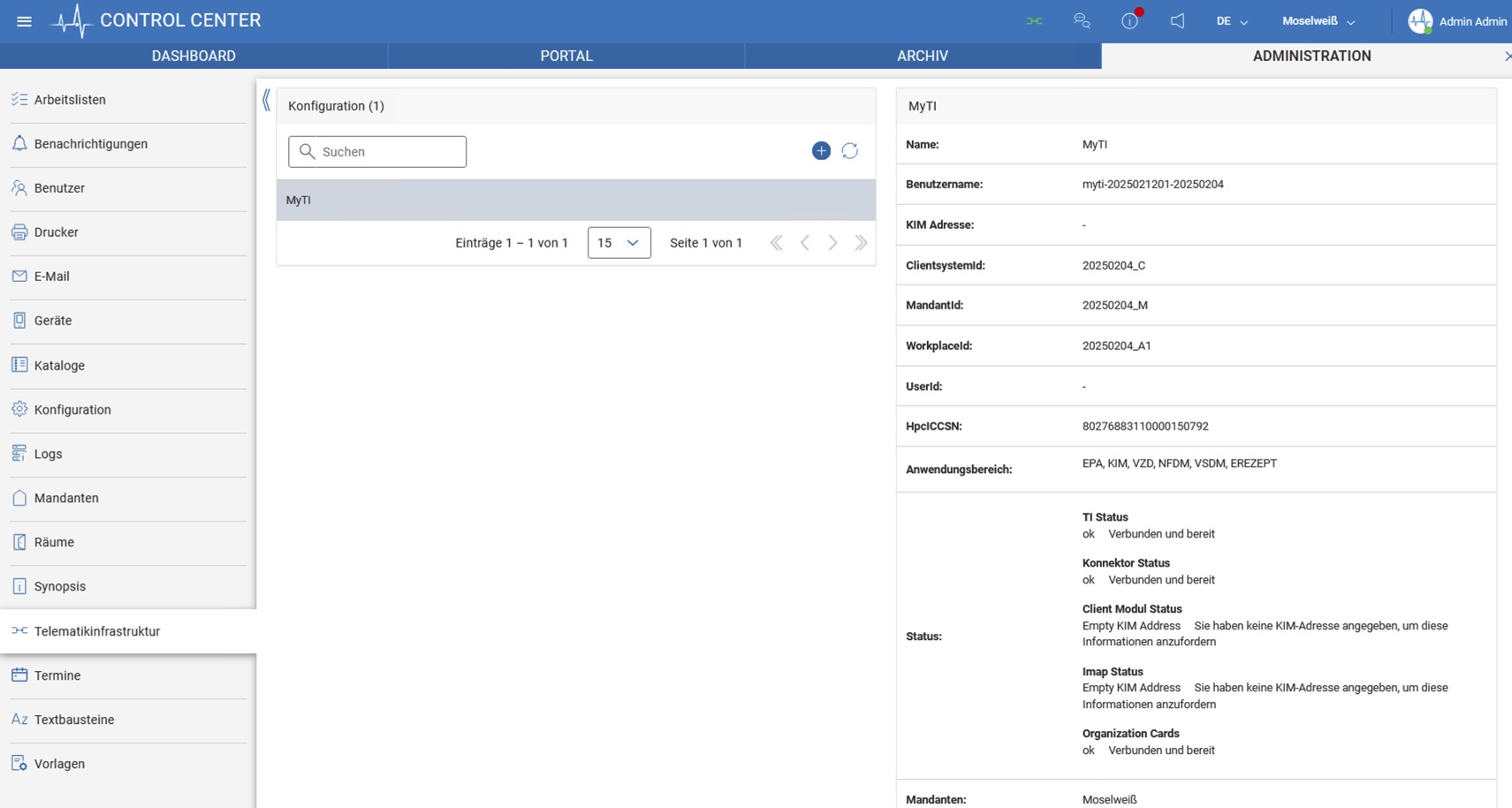
Telematikinfrastruktur
Für die Nutzung des Check-In Terminals ist eine Anbindung an CGM MyTI erforderlich.
Die Einrichtung erfolgt im Bereich Administration → Telematikinfrastruktur im ControlCenter.
Einrichtung
Für jeden Mandanten muss eine eigene MyTI-Anbindung mit den entsprechenden Infomodell-Daten im ControlCenter hinterlegt werden.
- Öffnen Sie im ControlCenter den Bereich Administration → Telematikinfrastruktur.
- Legen Sie über das „+“ eine neue Konfiguration an.
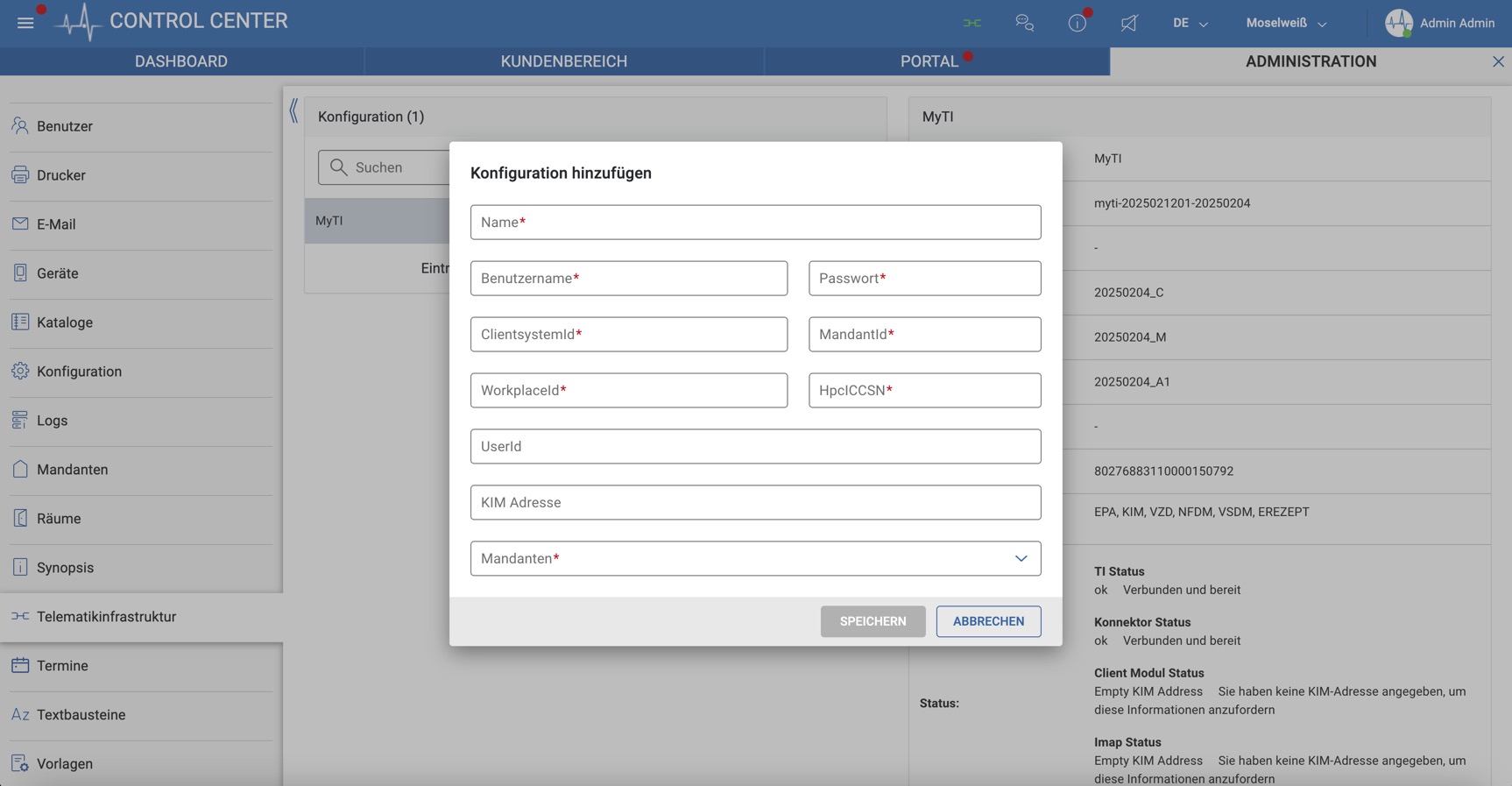
Folgende Felder müssen gepflegt werden:
-
Name: Kann frei gewählt werden (z. B. „TI Mandant 1“).
-
Benutzername / Kennwort: Werden bei der Anlage der MyTI-Lizenz erzeugt und bereitgestellt.
-
MandantId, ClientsystemId, WorkplaceId, HpcICCSN (SMC-B): Diese Werte werden aus dem Infomodell übernommen (siehe Beispiel in der Infomodell-Dokumentation).
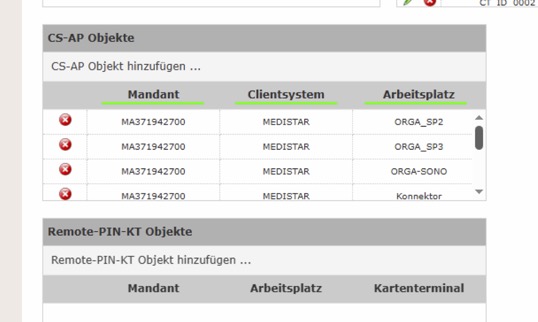
- Mandant-Zuordnung: Bitte am Ende den korrekten Mandanten auswählen, für den diese TI-Daten gelten.
Anmeldung
Nach dem Speichern der Konfiguration sollte der Bildschirm wie in der zugehörigen Abbildung aussehen.
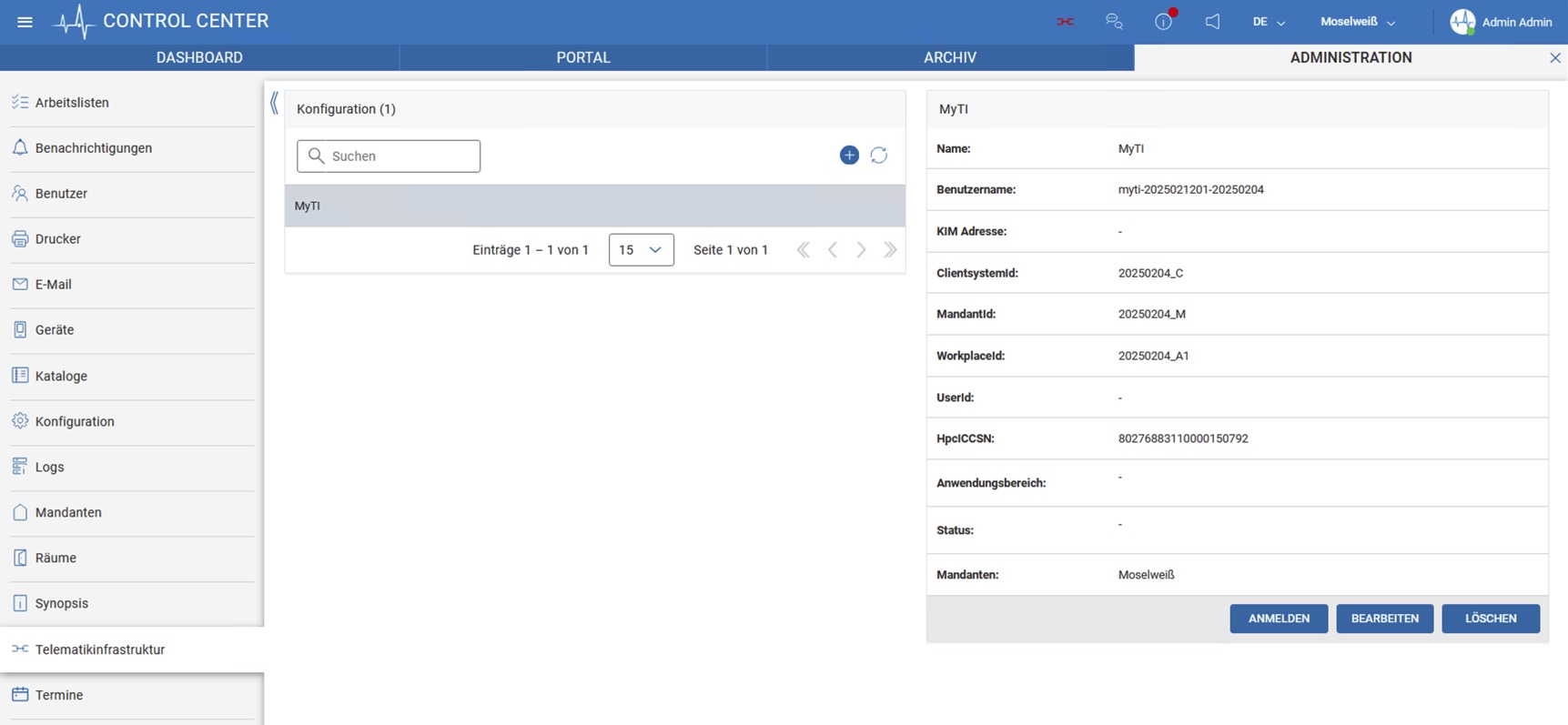
- Um die Verbindung zur Telematikinfrastruktur herzustellen, klicken Sie auf „Anmelden“.
- Die Anmeldung erfolgt mit den hinterlegten MyTI-Zugangsdaten.
Passwortänderung
Bei der Neuanlage eines MyTI-Accounts wird ein initiales Passwort vergeben.
- Beim ersten Login über MyTI muss dieses Passwort geändert werden.
- Folgen Sie dazu dem Passwort-Änderungsdialog im MyTI-Anmeldeprozess.
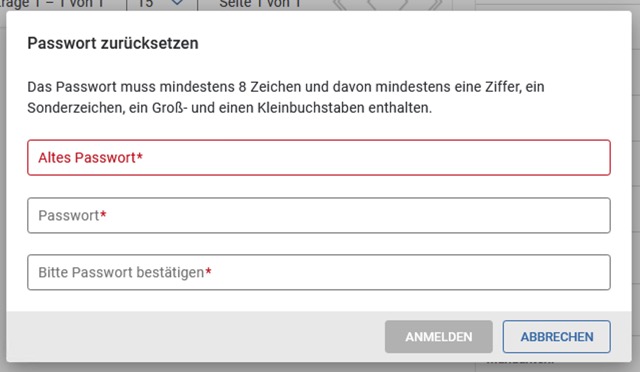
Bitte das neue Passwort notieren und im AmbulApps-Ordner „Sonstiges“ sicher ablegen.
Erfolgreiche Verbindung
War die Verbindung zur TI erfolgreich:
- Wird der Status im Konfigurationsbildschirm entsprechend angezeigt (siehe Abbildung).
- Erst nach erfolgreicher TI-Verbindung können die Check-In Funktionen (z. B. VSDM, Kartendaten-Auslesen) vollständig genutzt werden.