Räume
Erstellen und konfigurieren Sie Räume, welche Sie zusammen mit den Arbeitslisten verwenden können, um Mitarbeiter gezielt anzuleiten. Teilen Sie so einem Arzt mit, in welchem Raum der nächste Patient wartet.
Die Einrichtung und Nutzung von Räumen ist optional.
Im Bereich Administration / Räume können Sie Räume erstellen und bearbeiten. Dieser Bereich des ControlCenters ist nur für Nutzer mit der Rolle Administrator sichtbar und zugänglich.
Allgemeines
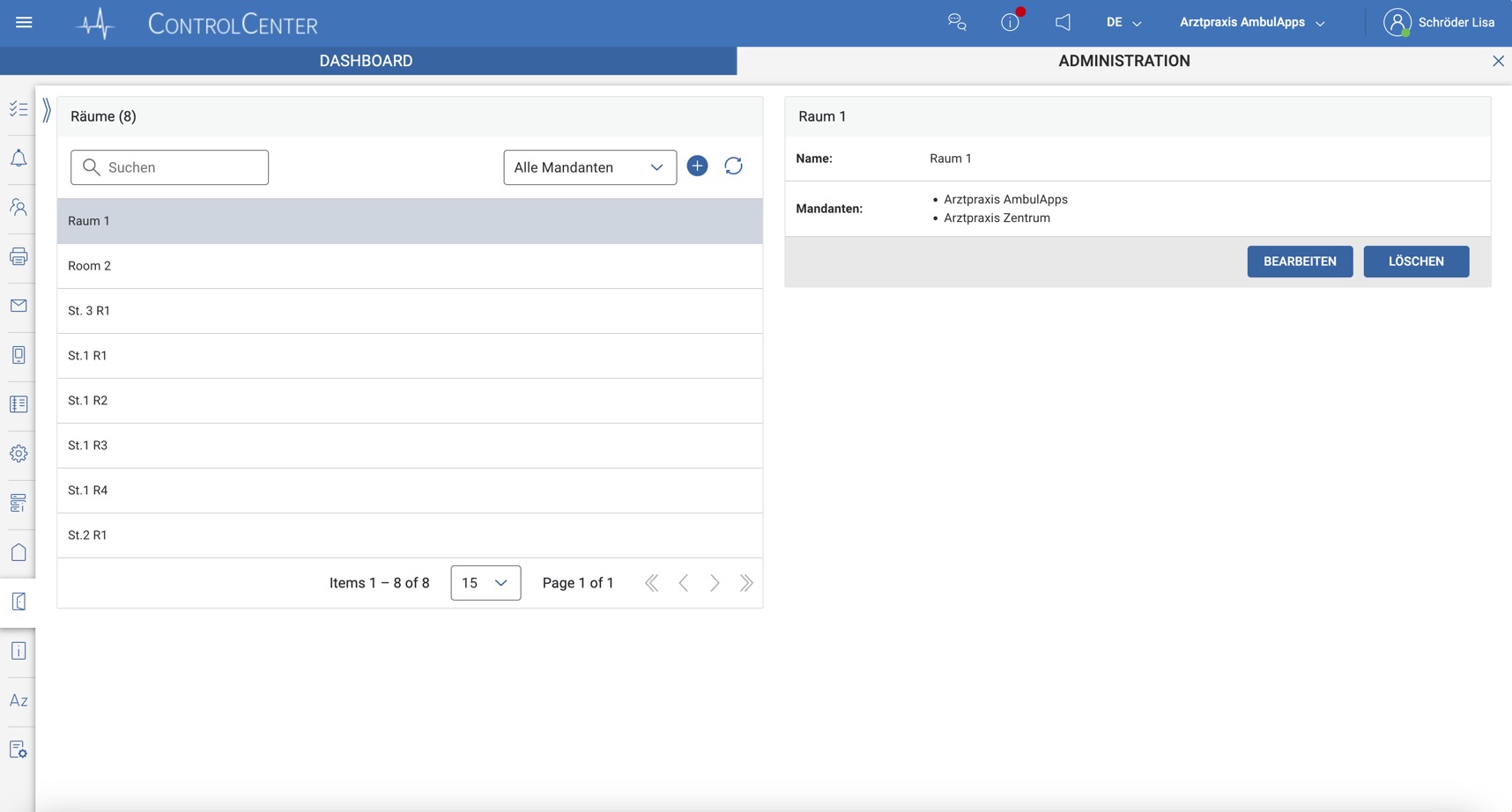
Die Benutzeroberfläche ist in zwei Bereiche aufgeteilt.
Übersicht
Auf der linken Seite befindet sich eine Übersicht aller bestehenden Räume. Über die Suchmaske können Sie nach einem Raum suchen. Über den Filter können Sie sich Räume eines bestimmten Mandanten anschauen.
Um einen neuen Raum anzulegen, nutzen Sie bitte die Schaltfläche +. Hinterlegen Sie im modalen Dialog alle geforderten Informationen.
Wenn Sie einen Eintrag in der Liste auswählen (Mausklick), werden die Details dieses Raumes geöffnet.
Details
Auf der rechten Seite des Bildschirms werden die Details zu dem ausgewählten Raum angezeigt.
Über die Schaltfläche Bearbeiten wird ein modaler Dialog geöffnet, in welchem die Daten des Raumes geändert/angepasst werden können.
Über die Schaltfläche Löschen wird der ausgewählte Raum vom System entfernt.
Raumdetails
Wird ein neuer Raum angelegt bzw. ein bestehender Raum bearbeitet, erscheint folgender modaler Dialog. Bitte befüllen Sie alle Pflichtfelder, um den Raum anlegen zu können.
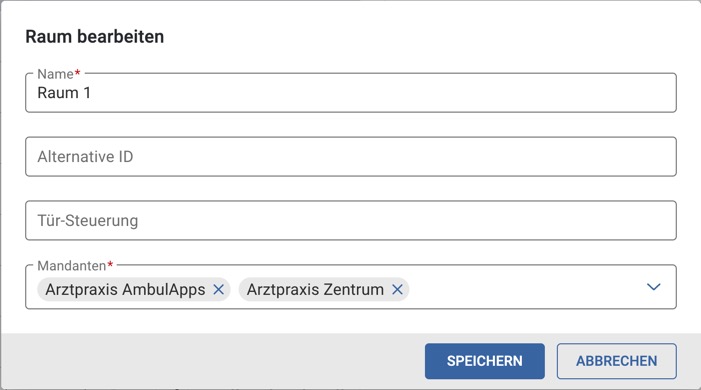
Der Name kann frei gewählt werden, muss aber eindeutig sein. Dieser wird innerhalb des Dashboards und den Arbeitslisten verwendet und sollte dem realen Namen entsprechen.
Jeder Raum muss mindestens einem Mandanten zugewiesen sein, auf welchem diese genutzt werden kann. Hier wird eine Liste aller aktiven Mandanten angeboten, aus denen Sie einen oder mehrere Mandanten auswählen können.
Einrichtung von Wartezimmern für den CheckIn
Für die Nutzung des CheckIns muss im ControlCenter pro Mandant mindestens ein Standard-Wartezimmer vorhanden sein. Ist kein Standard-Wartezimmer konfiguriert, erscheint auf dem CheckIn-Terminal eine Fehlermeldung und der Patient wird an die Anmeldung verwiesen. Es kann sinnvoll sein, zusätzliche Räume anzulegen, wenn verschiedene Wartezimmer je Sprechstunde auf dem CheckIn angezeigt werden sollen oder wenn die Wartezimmerliste aus Medistar/CLICKDOC genutzt wird.
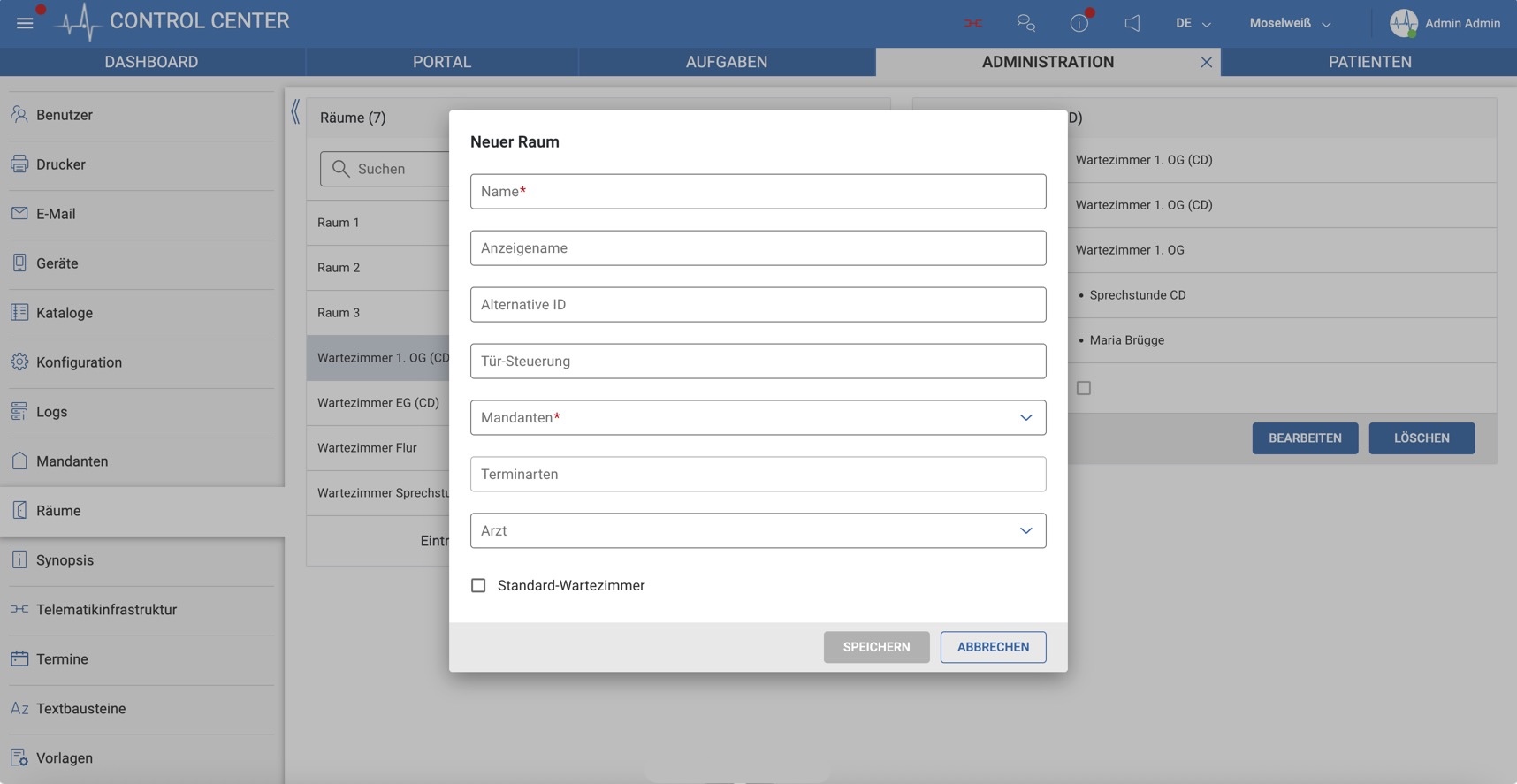
Der Name des Raums wird dem Patienten am Ende des Check-in Prozesses angezeigt.
Die Alternative ID entspricht dem Namen oder Kürzel des Wartezimmers aus dem angebundenen Kalender- bzw. Praxisverwaltungssystem. Jeder Raum muss mindestens einem Mandanten zugeordnet werden, damit er verwendet werden kann.
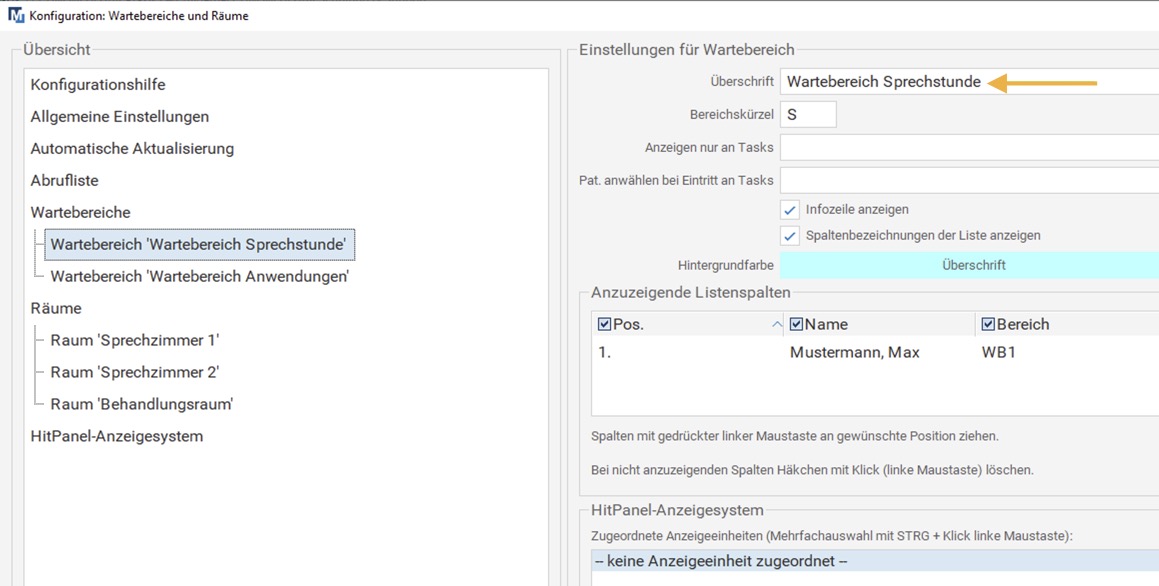
Für die Nutzung von MEDISTAR-Räumen gilt: Die Überschrift des Wartezimmers in MEDISTAR muss exakt mit der im ControlCenter hinterlegten Alternativen ID übereinstimmen, damit die Räume korrekt synchronisiert werden. Wartebereiche können in MEDISTAR über das Kürzel ITKW angezeigt werden.
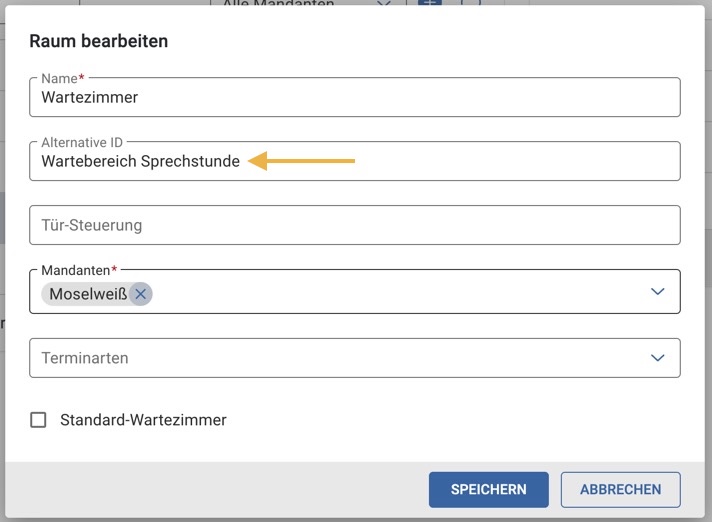
Bei der Nutzung von CLICKDOC-Terminen ermittelt CLICKDOC automatisch das passende Wartezimmer, sobald der Patient dort als „anwesend“ gemeldet wird.
Über Terminarten kann gesteuert werden, dass ein spezifisches Wartezimmer je Terminart angezeigt wird.
Über das Drop-down Arzt kann die Zuweisung eines Wartezimmers alternativ zur Terminart über den behandelnden Arzt bzw. die behandelnde Ärztin gesteuert werden. Im Drop-down werden ausschließlich Benutzer angezeigt, die zuvor mit einem CLICKDOC-Kalenderarzt verknüpft wurden (siehe Benutzer Konfiguration).
Die Wartezimmerzuweisung über den Arzt benötigt ControlCenter ab Version 4.2.0 und AmbuPRAX ab Version 10.6.
Durch die Checkbox können Standard-Wartezimmer konfiguriert werden. Dies wird an dem CheckIn-Terminal für alle Terminarten genutzt, denen kein anderer Raum explizit zugewiesen ist. Pro Mandant darf es genau ein Standard-Wartezimmer geben.
Tipps & Tricks
Aktualisierungen
Änderungen an den Räumen werden automatisch alle 48 Stunden auf die mobile Applikation AmbuDOC übertragen. Wenn Sie die Änderungen sofort testen wollen, müssen Sie die Stammdaten auf dem mobilen Gerät manuell aktualisieren, indem Sie die Liste nach unten ziehen.
