BYOD im CheckIn
Die Funktionsweise von BYOD (Bring Your Own Device) ist ausführlich im Use Case BYOD beschrieben. Auf dieser Seite wird nur dargestellt, wie sich BYOD im CheckIn verhält.
Voraussetzungen
| Komponente | Mindestversion |
|---|---|
| ControlCenter | 4.2.0 |
| AmbuPRAX (CheckIn-Terminal) | 10.6 |
Darüber hinaus muss der CheckIn grundsätzlich eingerichtet sein. Eine Übersicht finden Sie in der Einleitung.
Die Konfiguration für BYOD ist im CheckIn identisch zu den übrigen Anwendungsfällen: Die Voraussetzungen (Patientenportal, portalfähige Formulare, optional Online-Signatur) und die Einstellung Patienteneigene Geräte erlauben sind unter BYOD - Voraussetzungen und BYOD - Vorbereitung im ControlCenter beschrieben.
Ablauf am CheckIn-Terminal
Im Unterschied zum Use Case BYOD greift im CheckIn kein Mitarbeiter ein. Der CheckIn entscheidet auf Basis von Regeln, ob und welche Formulare angezeigt werden.
1. Welche Formulare werden angezeigt?
Sobald der Patient am CheckIn identifiziert wurde, prüft das Terminal folgende Punkte:
- Fest verlinkte Formulare werden immer angezeigt (siehe CheckIn Vorlagen).
- Wiederholungsformulare werden angezeigt, wenn seit dem letzten Ausfüllen eine festgelegte Zeitspanne (X Tage, Monate oder Jahre) vergangen ist. Dies wird an der Vorlage über die Wiedervorlage eingestellt (siehe Konfiguration - Vorlagen).
- Formulare abhängig von der Terminart: Kommt der Patient zu einem bestimmten Termin, werden die mit dieser Terminart verknüpften Formulare angezeigt (siehe Termine).
- Offene Formulare sind bereits vorausgefüllt, etwa beim letzten Besuch oder vorab im Portal, und es fehlt nur noch die Unterschrift.
2. Am Terminal oder mit dem eigenen Smartphone
- Formulare, die nur auf dem iPad ausgefüllt werden können (weil sie nicht für das Portal freigegeben sind oder keine Online-Signatur haben), werden am Terminal ausgefüllt.
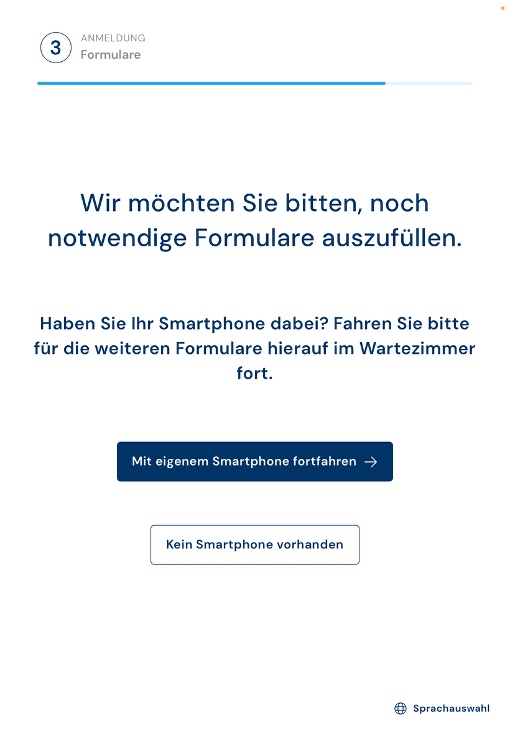
- Für alle anderen Formulare entscheidet der Patient selbst. Hat er sein Smartphone nicht zur Hand, wählt er Kein Smartphone vorhanden und füllt die Formulare am Terminal aus. Andernfalls wählt er Mit eigenem Smartphone fortfahren.
3. QR-Code scannen
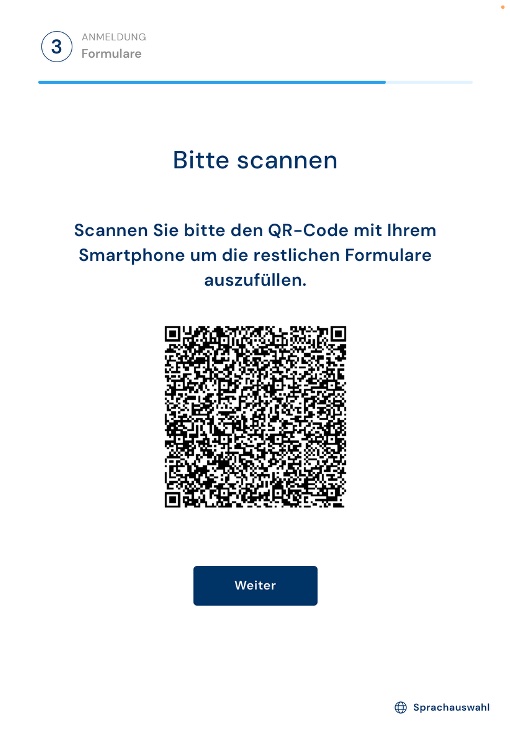
Bei der Auswahl des eigenen Smartphones zeigt das Terminal einen QR-Code an. Der Patient scannt ihn mit seinem Smartphone und füllt die restlichen Formulare dort aus. Am Terminal geht es anschließend über Weiter weiter.
Patienten mit eigenem Gerät erscheinen nach dem Scan wie beim Use Case BYOD in der Liste der Patientengeräte im Dashboard.