BYOD für AmbulApps
BYOD (Bring Your Own Device) ermöglicht es Patienten, Formulare in der Praxis auf ihrem eigenen Smartphone auszufüllen. Dazu wird auf einem praxiseigenen Tablet (iPad) ein QR-Code angezeigt, den der Patient mit seinem Smartphone abscannt. Das Formular öffnet sich anschließend direkt auf dem Smartphone, und das iPad steht sofort wieder für weitere Patienten zur Verfügung.
Der Mehrwert für die Praxis: Die praxiseigenen Geräte sind deutlich schneller wieder frei, weil Patienten die Formulare nicht mehr dort ausfüllen, sondern auf ihrem eigenen Smartphone.
Voraussetzungen
| Komponente | Mindestversion |
|---|---|
| ControlCenter | 4.2.0 |
| AmbuPRAX | 10.6 |
Darüber hinaus gelten folgende Voraussetzungen:
- Das Patientenportal muss eingerichtet und konfiguriert sein. BYOD nutzt das Portal, um die Formulare auf dem Smartphone des Patienten bereitzustellen. Die Einrichtung ist unter Konfiguration - Portal beschrieben.
- Es sind nur Formulare für BYOD geeignet, die für das Portal freigegeben sind und einen Portallink besitzen. Wie ein Formular für das Portal bereitgestellt wird, steht unter Konfiguration - Vorlagen. Weitere Informationen zum Portal finden Sie im Use Case Portal.
Im optimalen Fall ist für die meisten Formulare zusätzlich die Online-Signatur aktiviert. Sie ist nicht verpflichtend, ermöglicht aber, dass Patienten die Formulare komplett auf ihrem Smartphone abschließen und unterschreiben können. Die Einrichtung ist im Use Case Digitale Online-Signatur und unter Konfiguration - Vorlagen beschrieben.
Vorbereitung im ControlCenter
BYOD wird in der Administration unter Konfiguration im Bereich ControlCenter aktiviert. Setzen Sie dort den Haken bei Patienteneigene Geräte erlauben. Ist die Einstellung aktiv, lassen sich in der Praxis grundsätzlich patienteneigene Geräte verwenden.
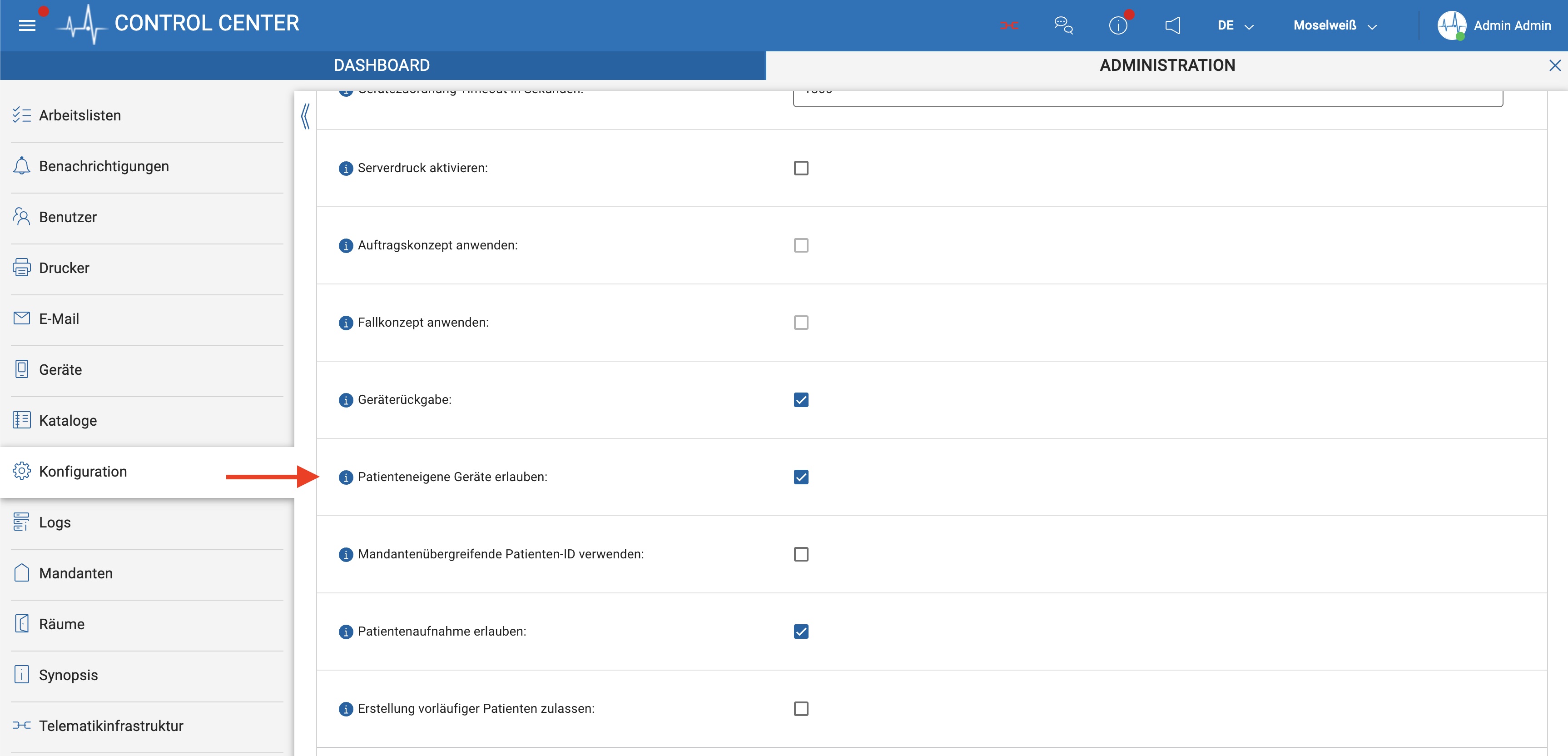
Eine Beschreibung der Einstellung finden Sie auch unter Konfiguration - Patienteneigene Geräte erlauben.
Patientengeräte im Dashboard
Ist die Einstellung aktiv, gibt es im Dashboard des ControlCenters in der Geräteliste einen zusätzlichen Tab Patientengeräte. Dort werden die Smartphones der Patienten aufgeführt.
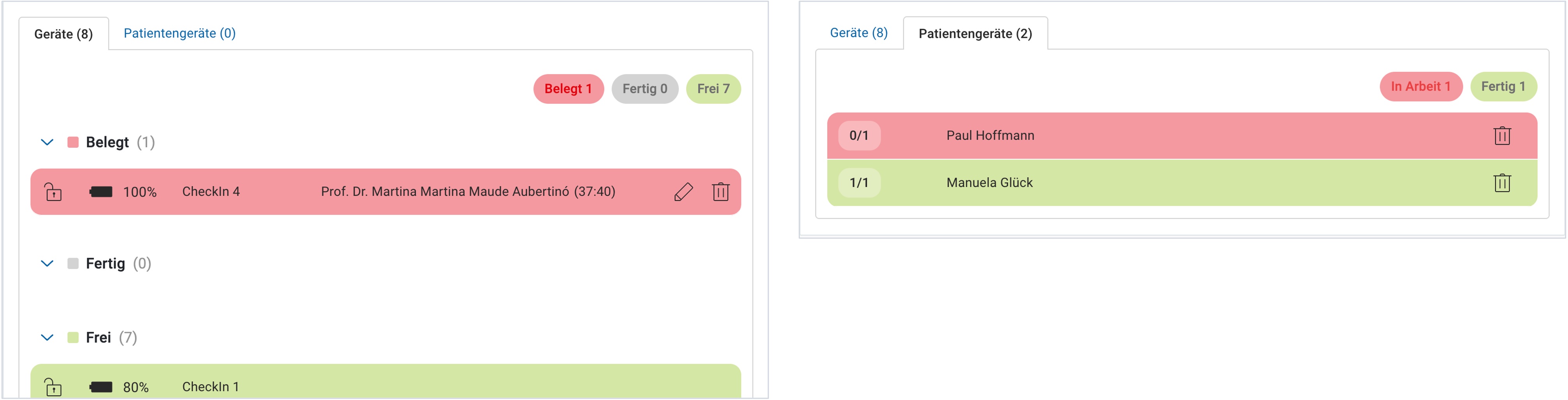
- Für jeden erzeugten individuellen Token wird ein Eintrag mit dem Namen des Patienten und der Anzahl der auszufüllenden Formulare angelegt.
- Das Personal sieht so in Echtzeit, ob der Patient noch beim Ausfüllen ist (In Arbeit) oder bereits alle Formulare abgeschlossen hat (Fertig).
- Die Einträge verschwinden nach einer Stunde wieder aus der Liste. So lange ist auch der Token gültig.
Ablauf
1. Zuweisung im Dashboard
Das Personal weist den Patienten wie bisher aus der Patientenliste des Dashboards zu. Im Zuweisungsdialog stehen neben dem Button iPad jetzt auch der Button QR-Code zur Verfügung.
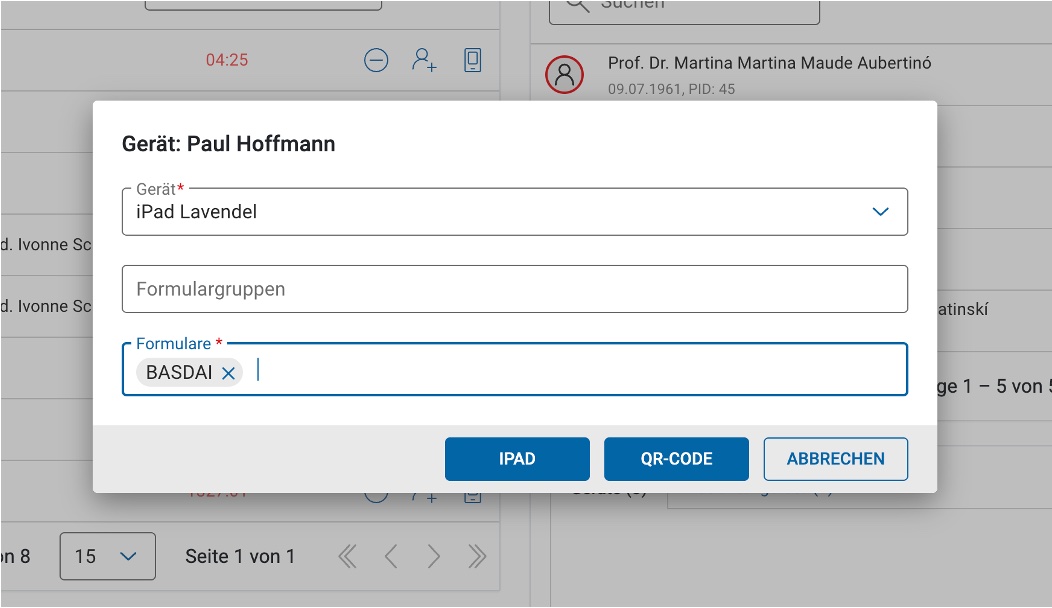
- Der Button QR-Code ist nur sichtbar, wenn die Einstellung Patienteneigene Geräte erlauben aktiviert ist.
- Er ist nur aktiv, wenn alle ausgewählten Formulare portalfähig sind, also ein Portallink existiert.
Mit dem Button iPad füllt der Patient wie gewohnt alle Formulare auf dem iPad aus.
2. QR-Code scannen
Wird der Button QR-Code gewählt, zeigt das iPad einen QR-Code an, den der Patient mit seinem Smartphone abscannt.
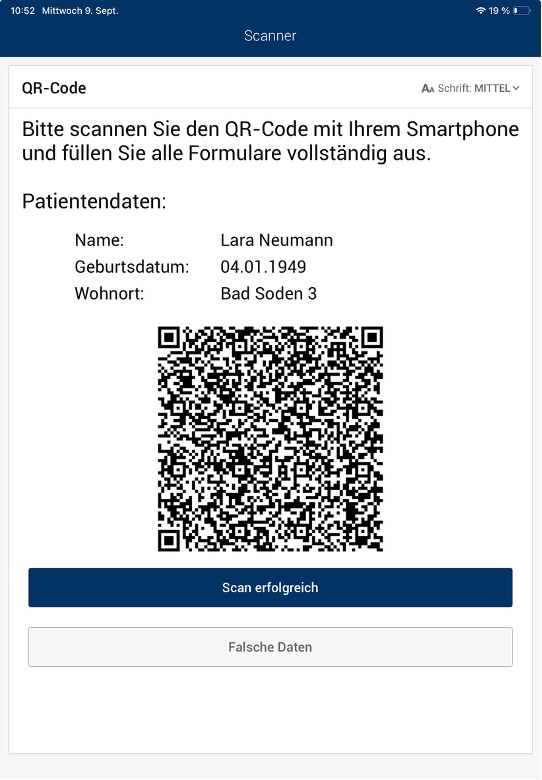
War der Scan erfolgreich, wird dies am iPad über den Button Scan erfolgreich bestätigt. Der Patient wird damit in die Liste der Patientengeräte aufgenommen, und das iPad ist wieder frei.
Wurde versehentlich der falsche Patient zugewiesen, wird am iPad stattdessen Falsche Daten gewählt. Der Token wird dann aus dem Backend gelöscht, und es erscheint kein Eintrag in der Liste der Patientengeräte.
3. Formulare ausfüllen
Der Patient füllt alle Formulare auf seinem Smartphone aus. Ist für die Formulare die Online-Signatur aktiviert, kann er sie dort auch direkt unterschreiben.
4. Übermittlung und Weiterverarbeitung
Alle Formulare werden anschließend direkt an das Backend (ControlCenter) gesendet und automatisch dem passenden Patienten zugeordnet.
- Komplett abgeschlossene Dokumente werden direkt an das Primärsystem übermittelt.
- Dokumente, die noch nicht komplett abgeschlossen sind (z. B. weil die Arztunterschrift fehlt), werden als offene Dokumente in AmbulApps gespeichert und stehen für die spätere Bearbeitung auf dem iPad bereit.
BYOD im CheckIn
Auch am CheckIn kann BYOD genutzt werden. Eine kurze Beschreibung finden Sie unter BYOD im CheckIn.