COMING SOON! Digitale Einverständnis- und Teilnahmeerklärung (DETE)
Die DETE-Funktionalitäten stehen derzeit noch nicht zur Verfügung, werden aber in Kürze veröffentlicht.
DETE steht für „Digitale Einverständnis- und Teilnahmeerklärung“. Mit DETE können Einverständnis- und Teilnahmeerklärungen zur HZV vollständig digital erstellt, ausgefüllt, unterschrieben, versendet und archiviert werden. Ihre Patientin oder Ihr Patient unterschreibt dabei direkt auf einem Endgerät wie einem Tablet. Das entlastet Ihre Praxis und beschleunigt den Einschreibeprozess spürbar.
Im Zusammenspiel mit AmbulApps (ControlCenter und AmbuPRAX) und Ihrem PVS ermöglicht DETE einen durchgängig digitalen Workflow für die HZV-Teilnahmeerklärung:
- Ihr PVS erzeugt einen QR-Code für die HZV-Teilnahmeerklärung.
- Im ControlCenter wird das passende Formular an ein AmbuPRAX-Gerät (iPad) zugewiesen.
- Mit AmbuPRAX wird dann der QR-Code aus dem PVS abgescannt, um die Auftragsdaten abzurufen.
- Die Patientin/der Patient liest die Einverständniserklärung durch und unterschreibt diese direkt auf dem iPad.
- Die fertigen Dokumente werden anschließend an das PVS zurückgesendet.
Der Status im PVS wird automatisch aktualisiert (z.B. „Versendet“), die Einverständnis- und Teilnahmeerklärung wird automatisch in Ihrer Praxissoftware archiviert und direkt an die HÄVG AG übermittelt.
DETE-Prozessschritte im Detail
Erstellung des QR-Codes im PVS
- Öffnen Sie Ihr PVS und wählen Sie die gewünschte Patientin bzw. den gewünschten Patienten aus.
- Starten Sie den Prozess zur HZV-Teilnahmeerklärung gemäß den Funktionalitäten Ihres PVS.
- Lassen Sie den QR-Code für die HZV-Teilnahmeerklärung generieren (abhängig von Ihrem PVS über das jeweilige HZV-Modul oder entsprechende Funktion).
- Halten Sie den QR-Code für den späteren Scan in AmbuPRAX bereit.
Die genaue Bedienung zur QR-Code-Erzeugung hängt vom jeweiligen PVS ab und wird in der Dokumentation Ihres PVS beschrieben.
Zuweisung von einem Patienten zu einem Gerät im ControlCenter
Der DETE-Use Case kann ausschließlich auf den iPads ausgeführt werden. HZV-Teilnahmeeinwilligungen können nicht auf einem patienteneigenen Gerät (z. B. Handy) geöffnet werden.
- Öffnen Sie das ControlCenter.
- Melden Sie sich mit Ihren Zugangsdaten an.
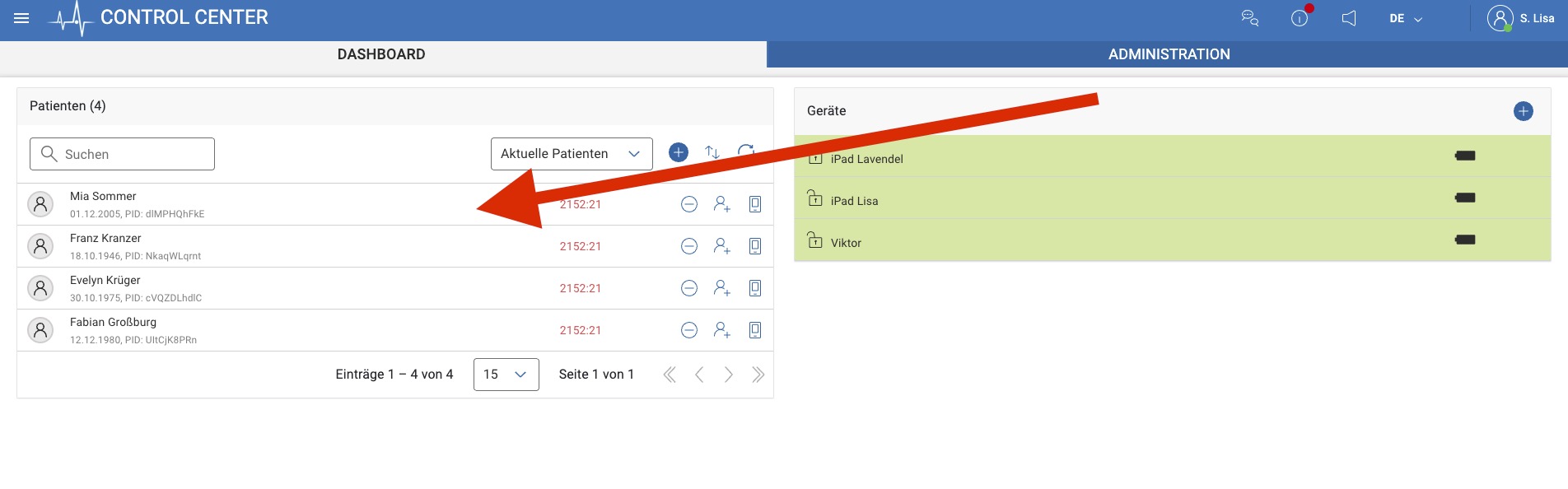
- Suchen Sie die Patientin/den Patienten in der Dashboard Patientenliste (linke Seite), für den die HZV-Teilnahmeerklärung durchgeführt werden soll.
- Klicken Sie am Ende der entsprechenden Patientenzeile auf das Geräte-Symbol.
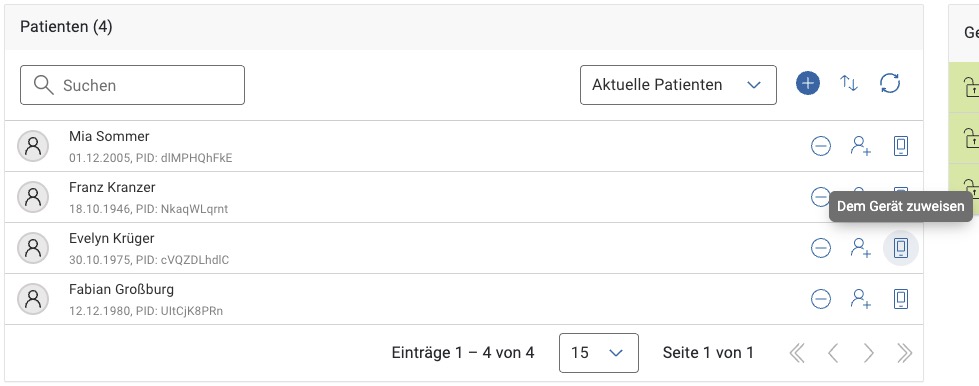
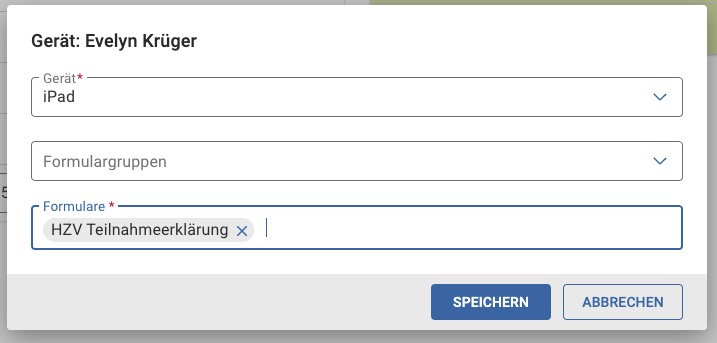
- Es öffnet sich ein Dialog zur Gerätezuweisung.
- Wählen Sie:
- das gewünschte Gerät (Ihr angebundenes iPad mit AmbuPRAX),
- das Formular „HZV-Teilnahmeerklärung“ aus der Formularliste.
- Bestätigen Sie die Auswahl mit „Speichern“.
Nach dem Speichern wird das iPad in der Geräteliste mit einem roten Status angezeigt. Der rote Status signalisiert, dass dem Gerät ein Formular zur Bearbeitung zugewiesen wurde.
Start des Vorgangs in AmbuPRAX
-
Nehmen Sie das iPad zur Hand und öffnen Sie die AmbuPRAX-App.
-
Auf dem Startbildschirm von AmbuPRAX klicken Sie auf „Starten“.
-
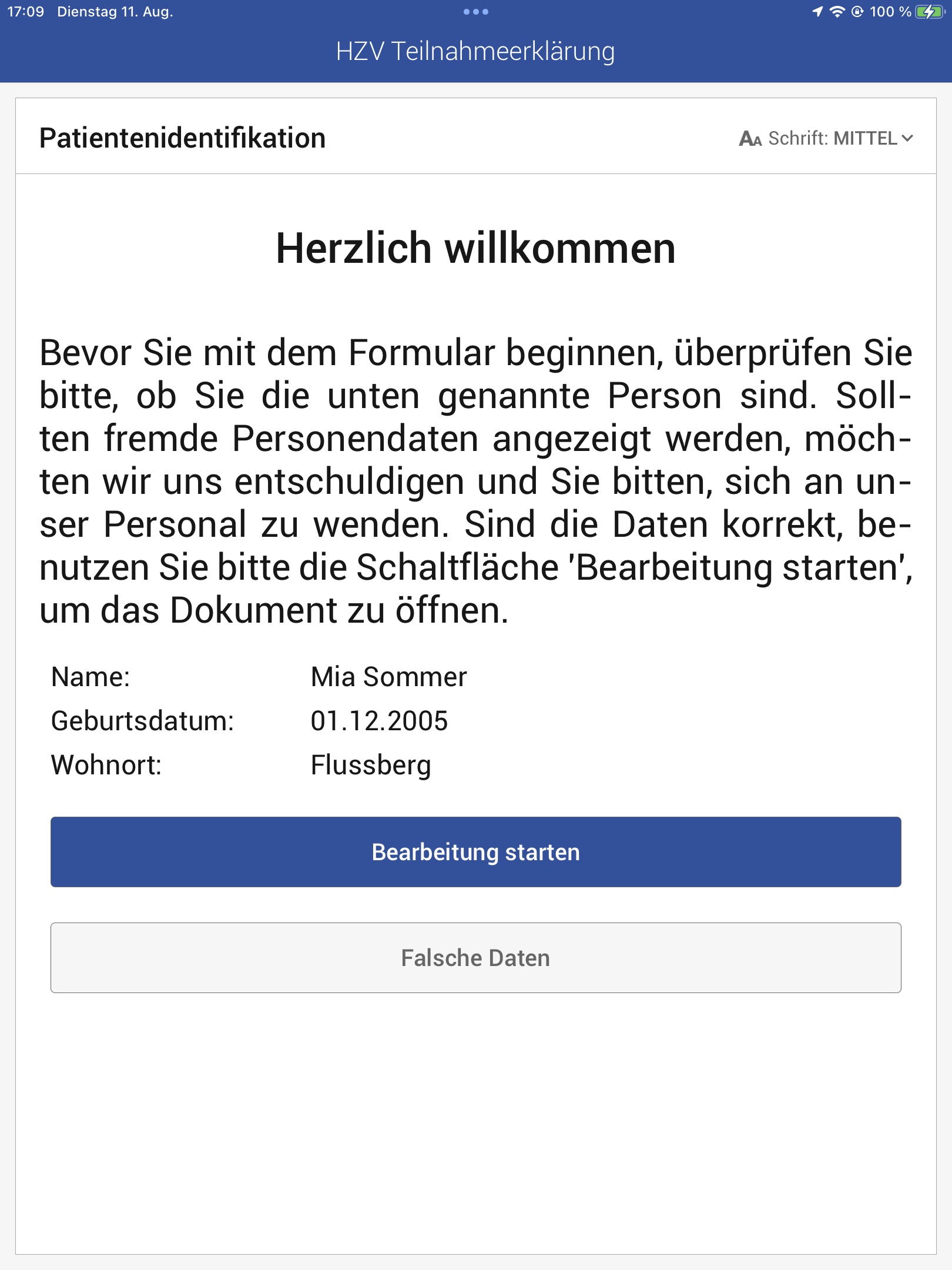
Ihnen wird der zugewiesene Patient bzw. Vorgang angezeigt.
-
Klicken Sie auf „Bearbeitung starten“, um die Patientendaten zu bestätigen und den Vorgang zu beginnen.
-
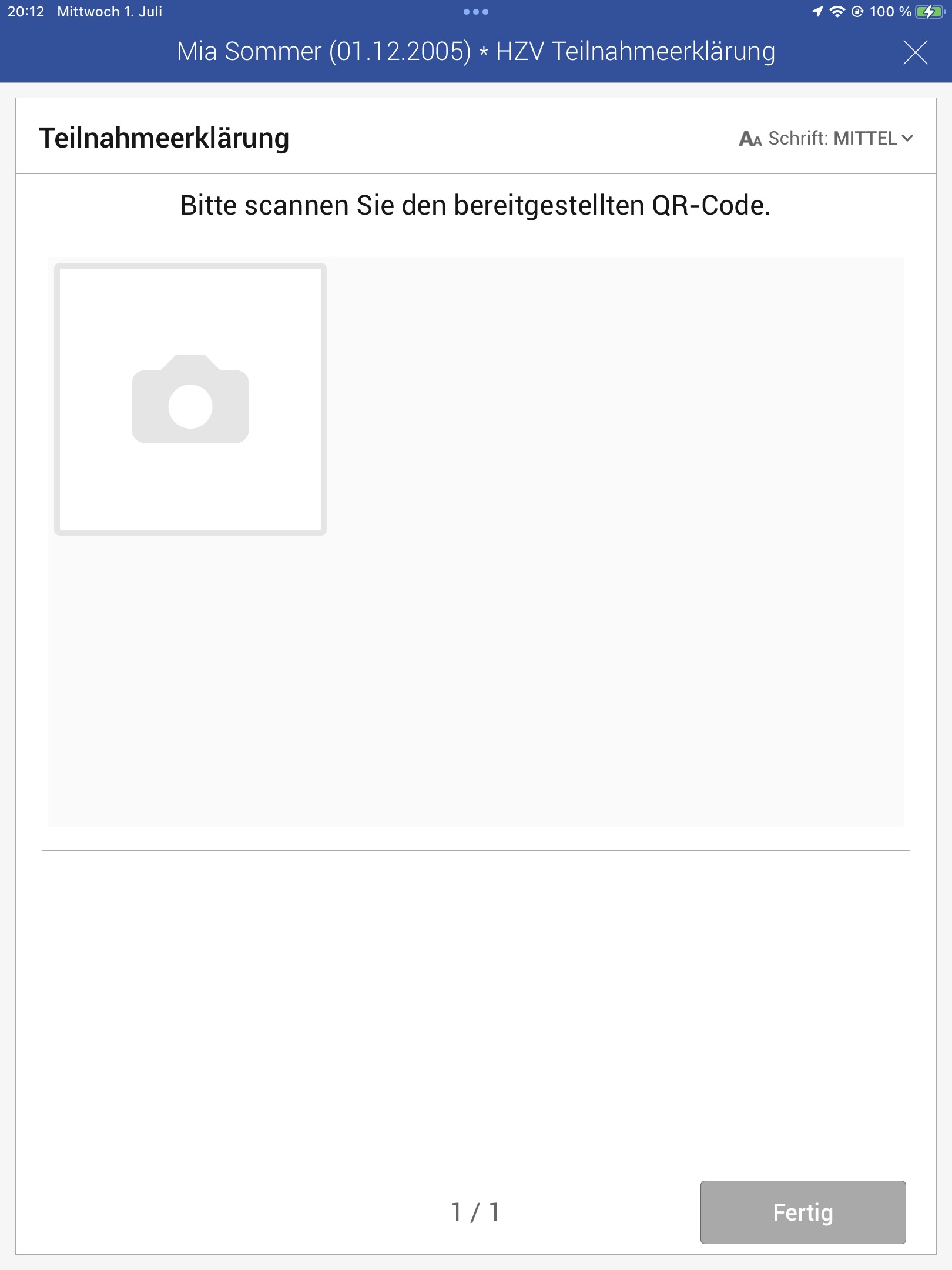
Nach der Bestätigung sehen Sie in AmbuPRAX ein Kamera-Symbol.
-
Tippen Sie auf das Kamera-Symbol.
-
Scannen Sie den zuvor im PVS erzeugten QR-Code für die HZV-Teilnahmeerklärung mit der iPad-Kamera.
-
AmbuPRAX ruft die Auftragsdaten ab.
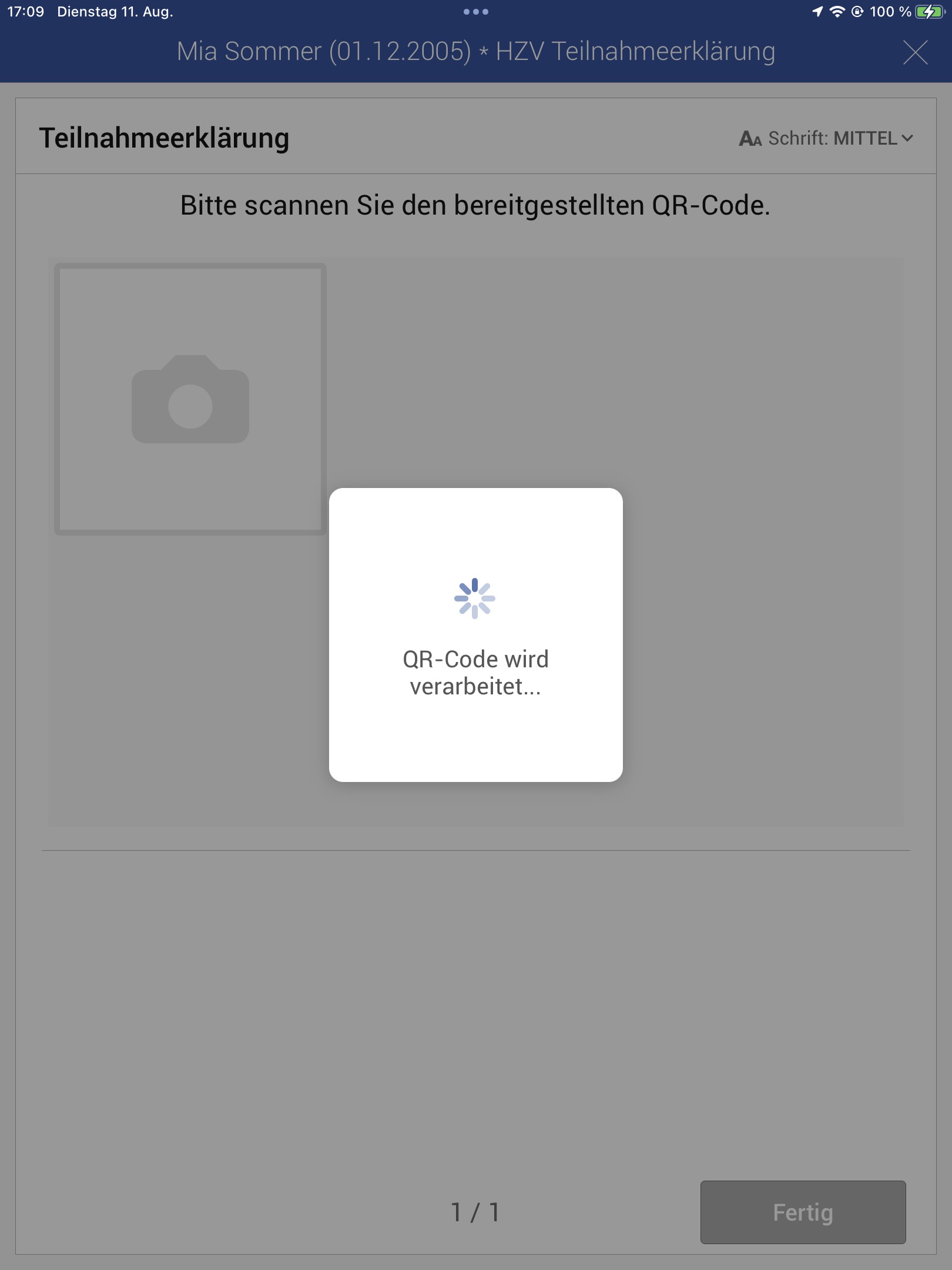
Der Abruf der Auftragsdaten kann einige Sekunden dauern. Während dieser Zeit werden die zugehörigen Dokumente und Metadaten geladen und in AmbuPRAX bereitgestellt.
Bearbeitung und Unterschrift der Dokumente
- Sobald die Auftragsdaten geladen sind, kann die Patientin/der Patient den Vorgang starten und die entsprechenden Dokumente werden auf dem iPad in AmbuPRAX angezeigt.
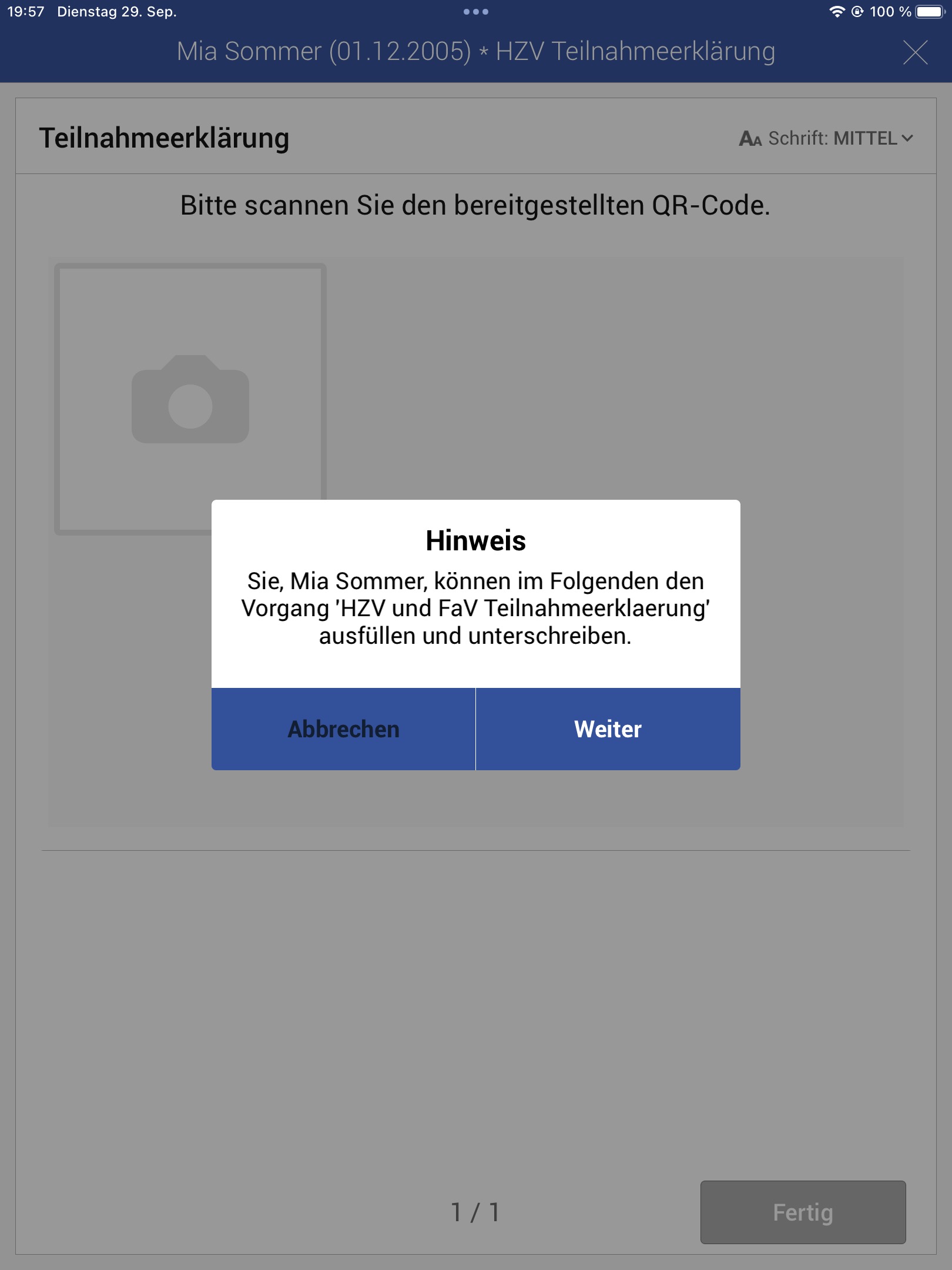
- Die Patienten können jetzt die Dokumente nacheinander durchgehen.
- Alle erforderlichen Angaben sind bereits aus dem PVS übernommen und können von den Patienten nicht mehr geänder werden.
- Optionale Dokumente oder bereits abgeschlossene Dokumente können über den Menüpunkt in der oberen linken Ecke (erneut) aufgerufen werden.
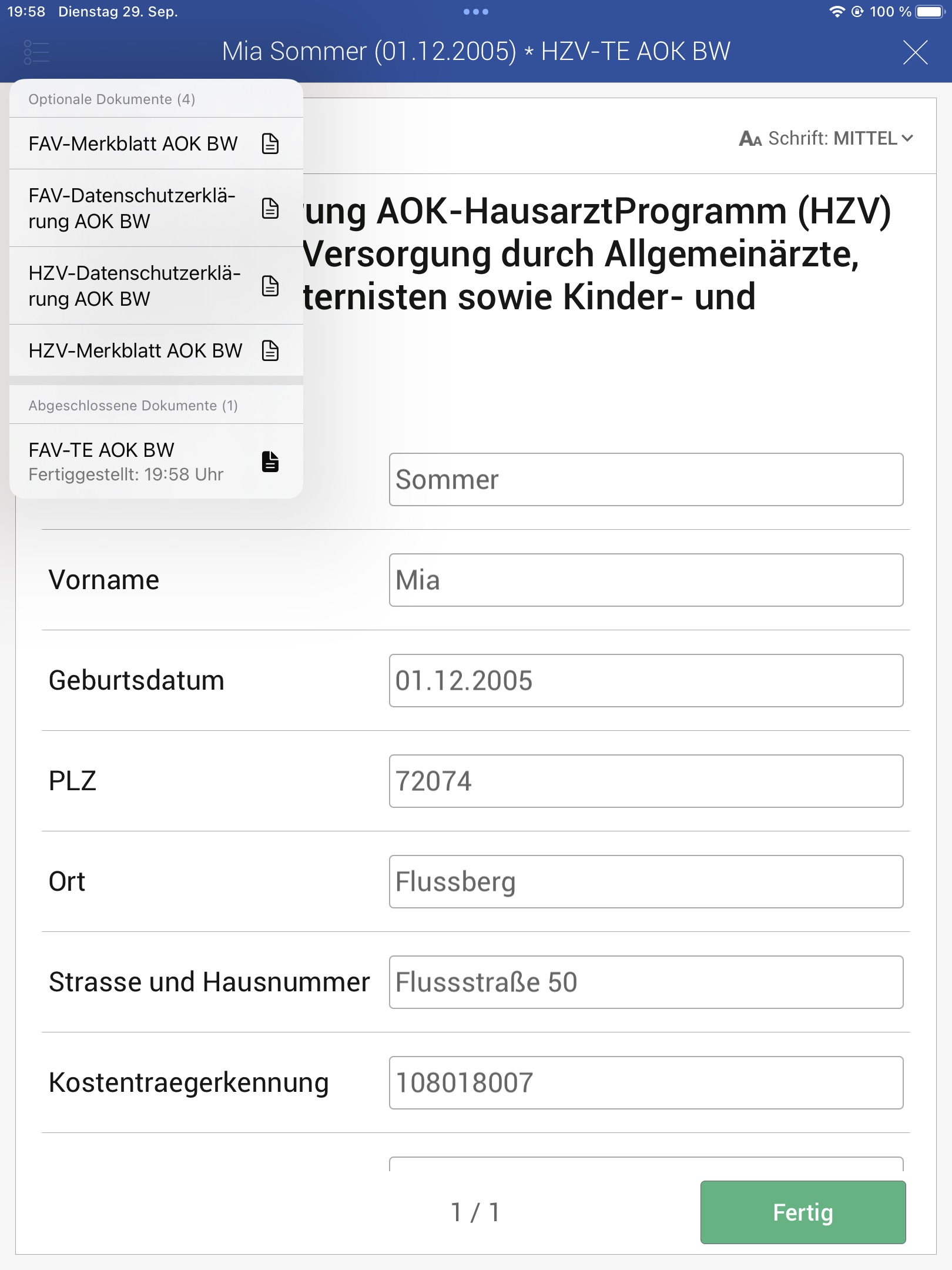
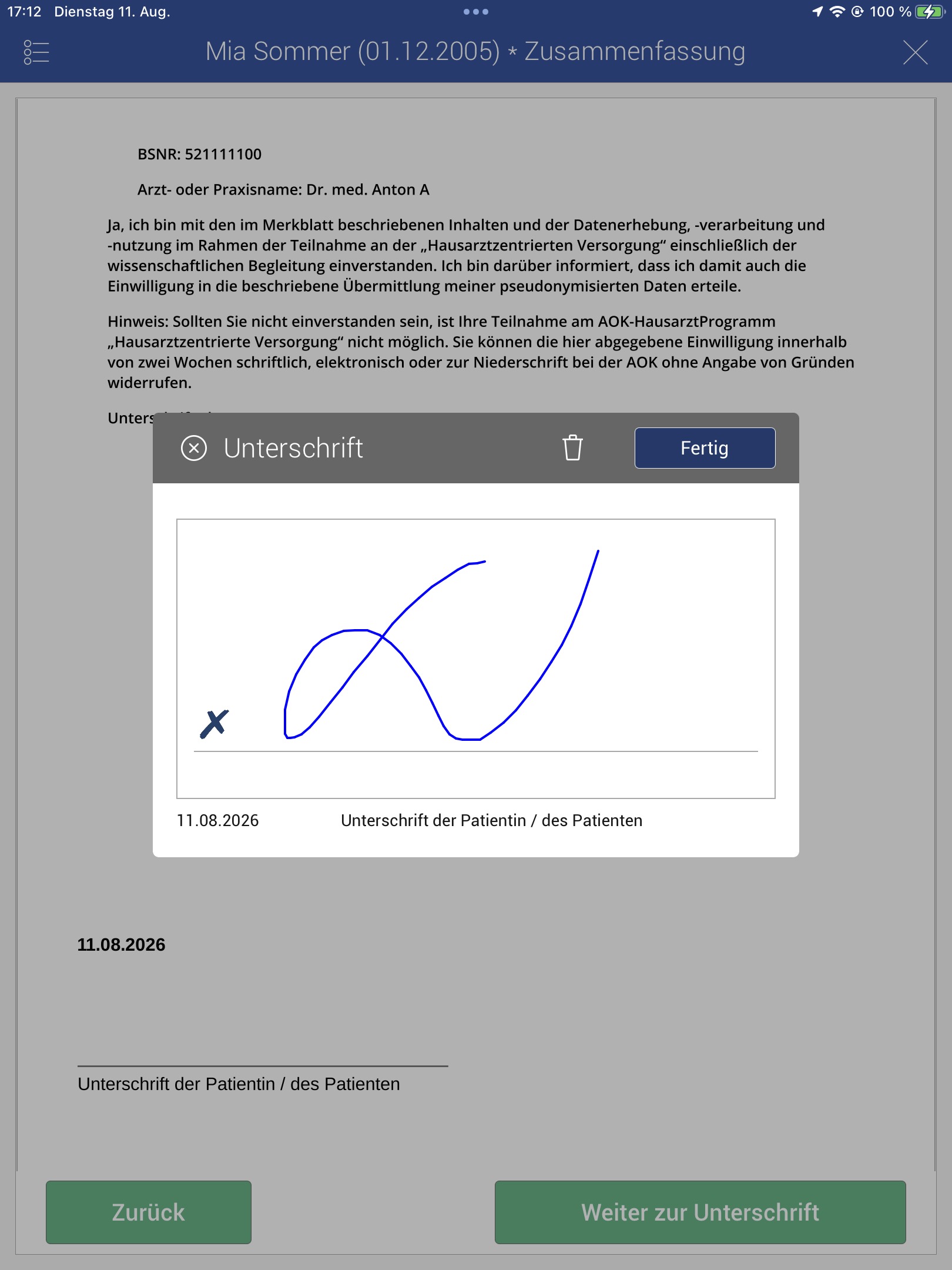
- Die Patientin/der Patient kann die erforderlichen Unterschriften direkt auf dem iPad leisten.
Abschluss des Vorgangs und Rückübermittlung
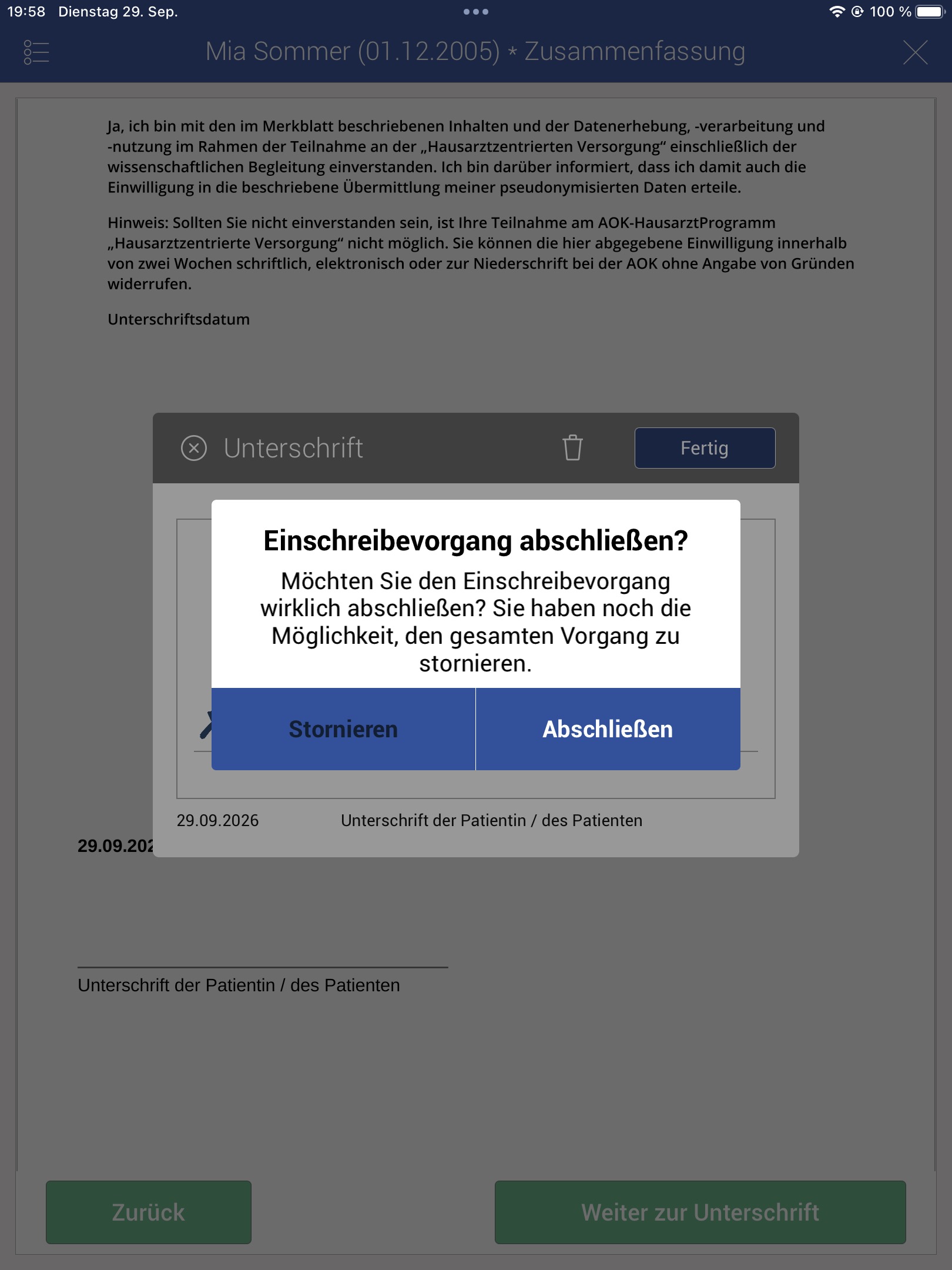
- Nachdem alle Dokumente vollständig ausgefüllt und unterschrieben wurden, können die Patienten den Vorgang in AmbuPRAX abschließen.
-
das iPad wird in der Geräteliste des Dashboards grau markiert, was symbolisiert, dass der Patient/die Patientin fertig ausgefüllt hat.
-
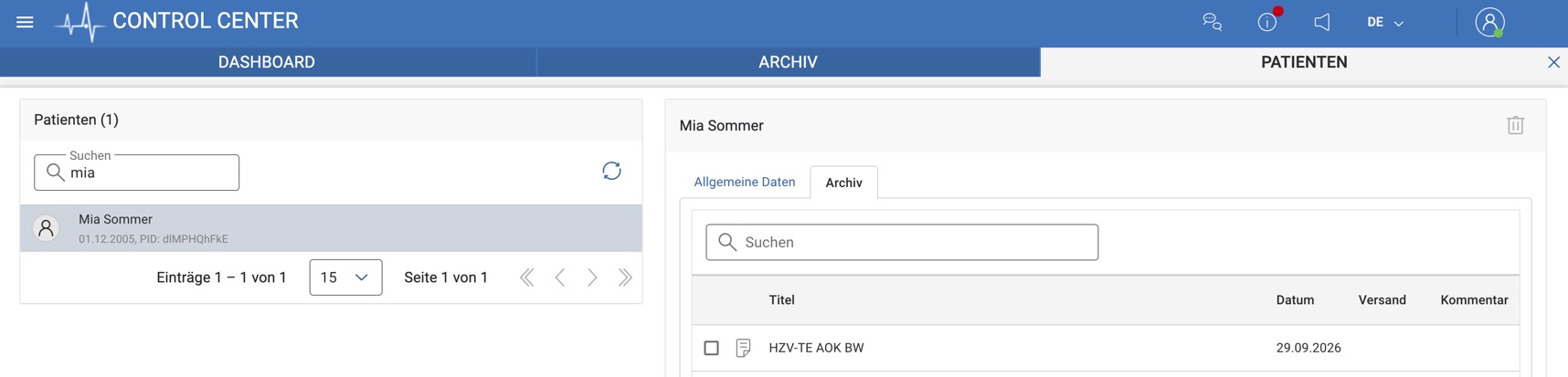
Die Dokumente sind in AmbulApps sowohl in der Patientenakte (ControlCenter & AmbuDOC) als auch im Archiv gespeichert.

- Die abgeschlossenen Dokumente werden an das PVS übermittelt.
Statusänderung im PVS
- Nach erfolgreicher Rückübermittlung verarbeitet Ihr System die eingegangenen Dokumente.
- Der Status der HZV-Teilnahmeerklärung wird im PVS aktualisiert.
- Das unterschriebene Exemplar geht automatisch auf dem hinterlegten Weg an den Patienten/die Patientin.
- Die Einverständnis- und Teilnahmeerklärung wird automatisch in Ihrer Praxissoftware archiviert und kann direkt an die HÄVG AG übermittelt werden
Voraussetzungen & Einstellungen
- AmbuPRAX ist auf einem iPad installiert
- Das iPad ist mit dem ControlCenter verbunden
- Die DETE-Schnittstelle ist in Ihrem Systemverbund (PVS ↔ AmbulApps) eingerichtet und funktionsfähig.
- Ihr PVS bietet die Funktion zur Erstellung eines QR-Codes für die HZV-Teilnahmeerklärung (z.B. über ein HZV-Modul).