CheckIn für Privatpatienten
Bisher war für den CheckIn eine elektronische Gesundheitskarte (eGK) erforderlich. Privatversicherte und alle anderen Patientinnen und Patienten ohne eGK mussten sich deshalb an der Anmeldung melden. Ab ControlCenter 4.0.0 und AmbuPRAX 10.5 können Privatpatienten den CheckIn selbstständig und durchgängig am Terminal durchführen: von der Erfassung ihrer Daten über die Formulare bis zur Weiterleitung ins Wartezimmer.
Auch gesetzlich Versicherte können die Anmeldung ohne Karte durchlaufen. Ihr CheckIn wird jedoch abgelehnt, wenn ihre Gesundheitskarte im laufenden Quartal noch nicht in der Praxis eingelesen wurde.
Voraussetzungen
| Komponente | Mindestversion |
|---|---|
| ControlCenter | 4.0.0 |
| AmbuPRAX (CheckIn-Terminal) | 10.5 |
| CheckIn Systemformular | 2.9 |
| Arztinformationssystem (AIS): Medistar | Release 26Q3.1 |
Darüber hinaus muss der CheckIn grundsätzlich eingerichtet sein (Telematikinfrastruktur, CheckIn-Terminal, Terminarten, Wartezimmer). Eine Übersicht finden Sie in der Einleitung.
Vorbereitung
1. ControlCenter-Version prüfen und aktualisieren
Liegt die installierte Version unter 4.0.0, spielen Sie das Update über die Registerkarte Kundenbereich / Updates ein (siehe auch Installation ControlCenter). Nach dem Update wird das ControlCenter neu gestartet und es ist eine Neuanmeldung erforderlich.
2. Systemformular aktualisieren (Bestandskunden)
Das CheckIn Systemformular steuert Oberfläche und Ablauf am Terminal. Die Eingabe der Patientendaten ohne eGK ist erst ab Version 2.9 des Systemformulars enthalten. Kunden, die den CheckIn bereits nutzen, müssen das Systemformular deshalb aktualisieren.
Formulare werden nicht automatisch in das ControlCenter importiert. Die Aktualisierung muss immer manuell von einem Administrator durchgeführt werden.
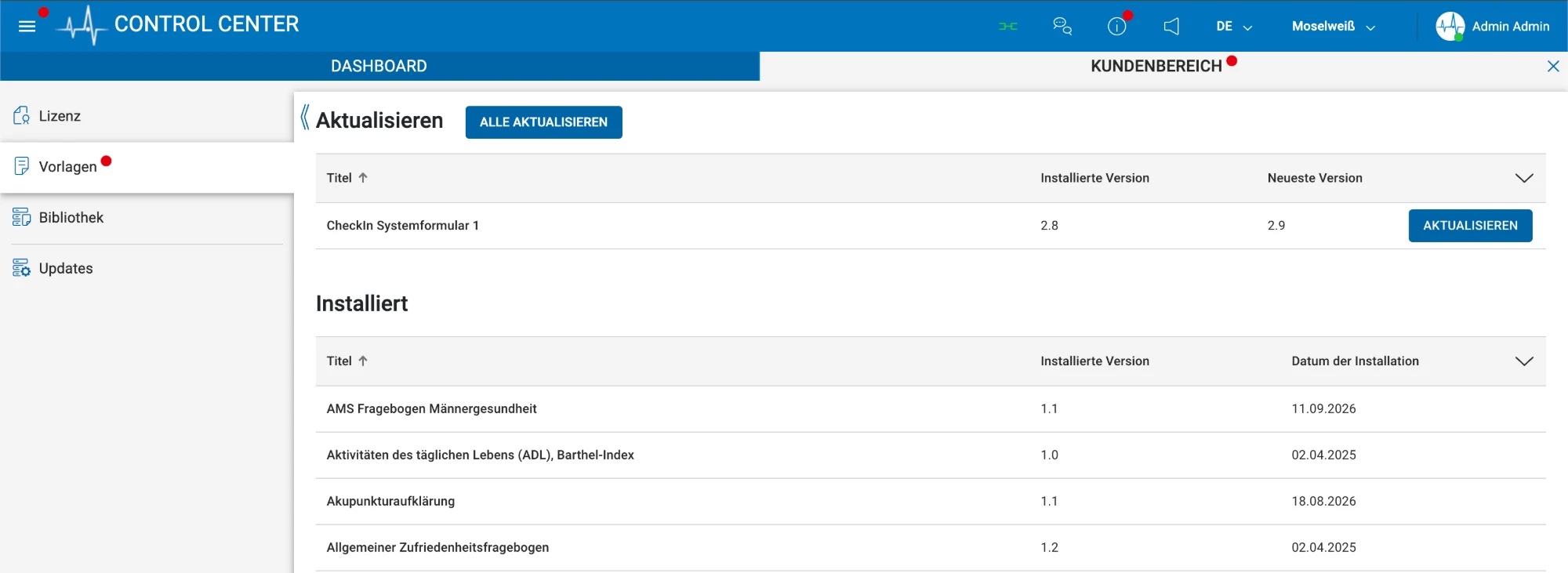
- Öffnen Sie im ControlCenter den Kundenbereich und wählen Sie Vorlagen. Ein roter Punkt am Menüeintrag zeigt an, dass aktualisierte Formulare bereitstehen.
- Im Bereich Aktualisieren wird das CheckIn Systemformular mit der installierten und der neuesten Version (2.9) aufgeführt.
- Klicken Sie in der Zeile des Systemformulars auf Aktualisieren. Über Alle aktualisieren werden alle aufgeführten Formulare gleichzeitig aktualisiert.
- Nach der Aktualisierung wird das Systemformular im Bereich Installiert mit Version 2.9 angezeigt.
Die Konfiguration des Systemformulars unter Administration / Vorlagen bleibt bei der Aktualisierung vollständig erhalten. Dazu gehören die Mandantenzuweisung, das CheckIn-Logo und die verknüpften Vorlagen. Eine erneute Einrichtung ist nicht erforderlich.
Neukunden installieren das Systemformular direkt in der aktuellen Version aus der Bibliothek (siehe CheckIn Vorlagen). Dieser Schritt entfällt dann.
3. CheckIn-Terminal aktualisieren und prüfen
- Stellen Sie sicher, dass auf dem CheckIn-Terminal AmbuPRAX in Version 10.5 oder neuer installiert ist.
- Änderungen an Vorlagen werden automatisch alle 12 Stunden auf die iPads übertragen. Damit das neue Systemformular sofort genutzt wird, aktualisieren Sie die Liste der Vorlagen in AmbuPRAX manuell durch Herunterziehen.
- Tippen Sie zur Kontrolle am Terminal auf Anmeldung starten und anschließend auf Keine Karte oder Privatpatient. Erscheint die Eingabemaske für die Patientendaten, ist die neue Version aktiv. Erscheint stattdessen direkt die Meldung „Wir konnten Sie leider nicht anmelden. Bitte wenden Sie sich an einen Mitarbeiter oder eine Mitarbeiterin der Praxis.“, ist auf dem Terminal noch die alte Version des Systemformulars aktiv. Aktualisieren Sie in diesem Fall die Vorlagen erneut.

Ablauf am CheckIn-Terminal
Gesetzlich versicherte Patienten
Der Ablauf bleibt unverändert: Die Patientin oder der Patient liest die eGK am Kartenterminal ein. Anschließend wird geprüft, ob die Karte im laufenden Quartal bereits eingelesen wurde.
Patienten ohne elektronische Gesundheitskarte
Schritt 1: Anmeldung ohne Karte
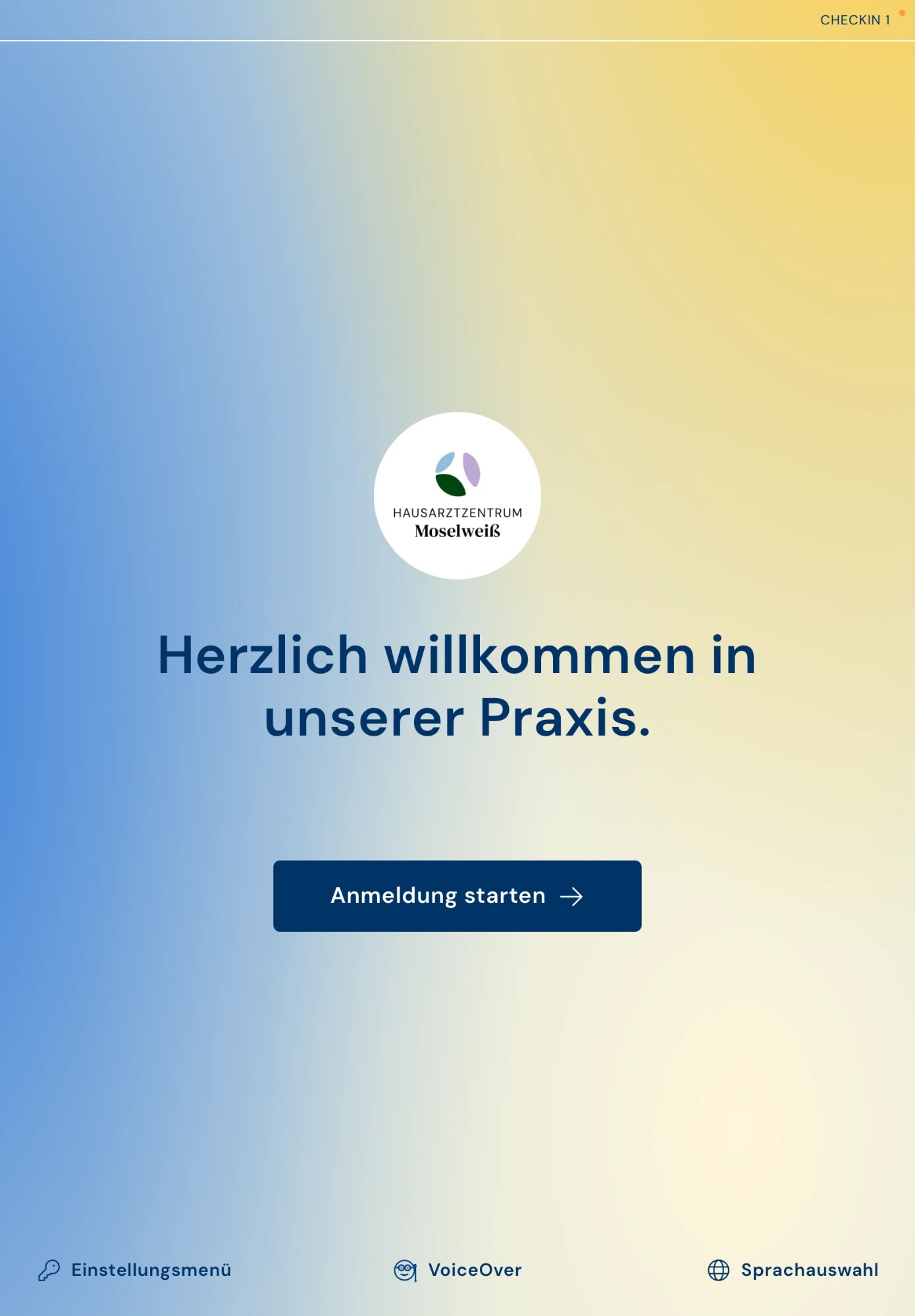
Die Patientin oder der Patient startet den CheckIn auf dem Startbildschirm über Anmeldung starten.
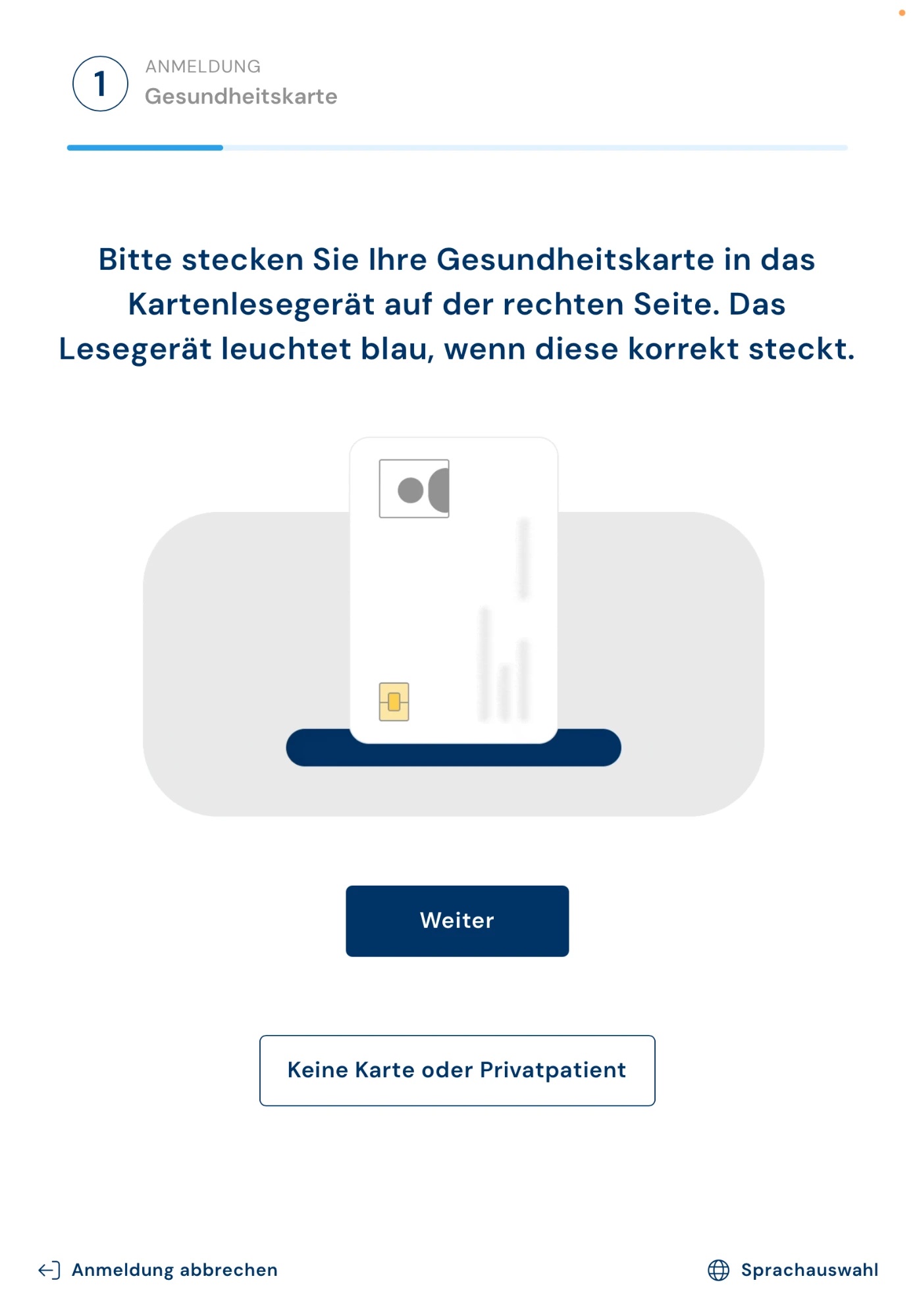
Im nächsten Schritt wird sie oder er aufgefordert, die Gesundheitskarte in das Kartenlesegerät zu stecken. Ohne Karte tippt sie oder er stattdessen auf Keine Karte oder Privatpatient.
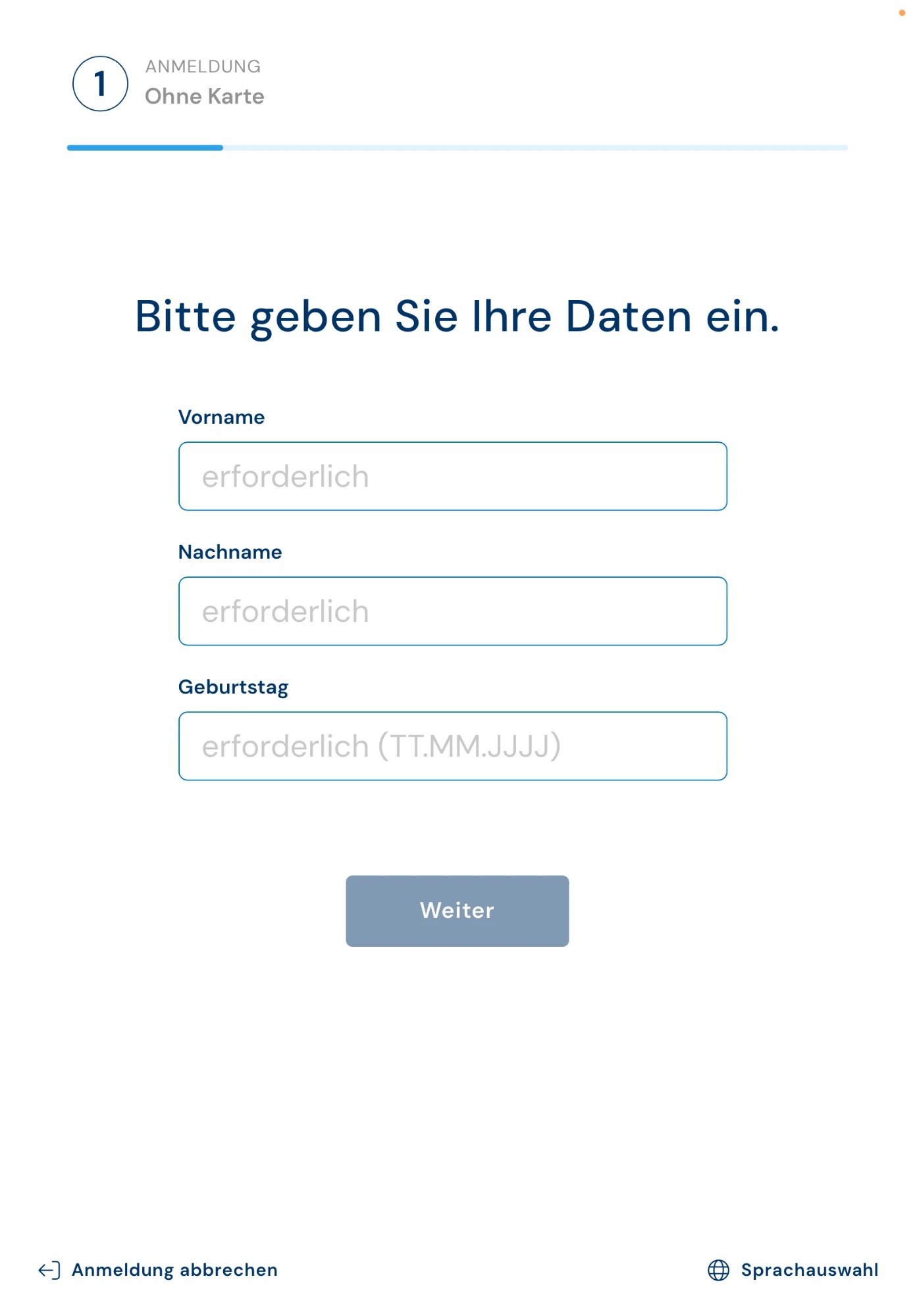
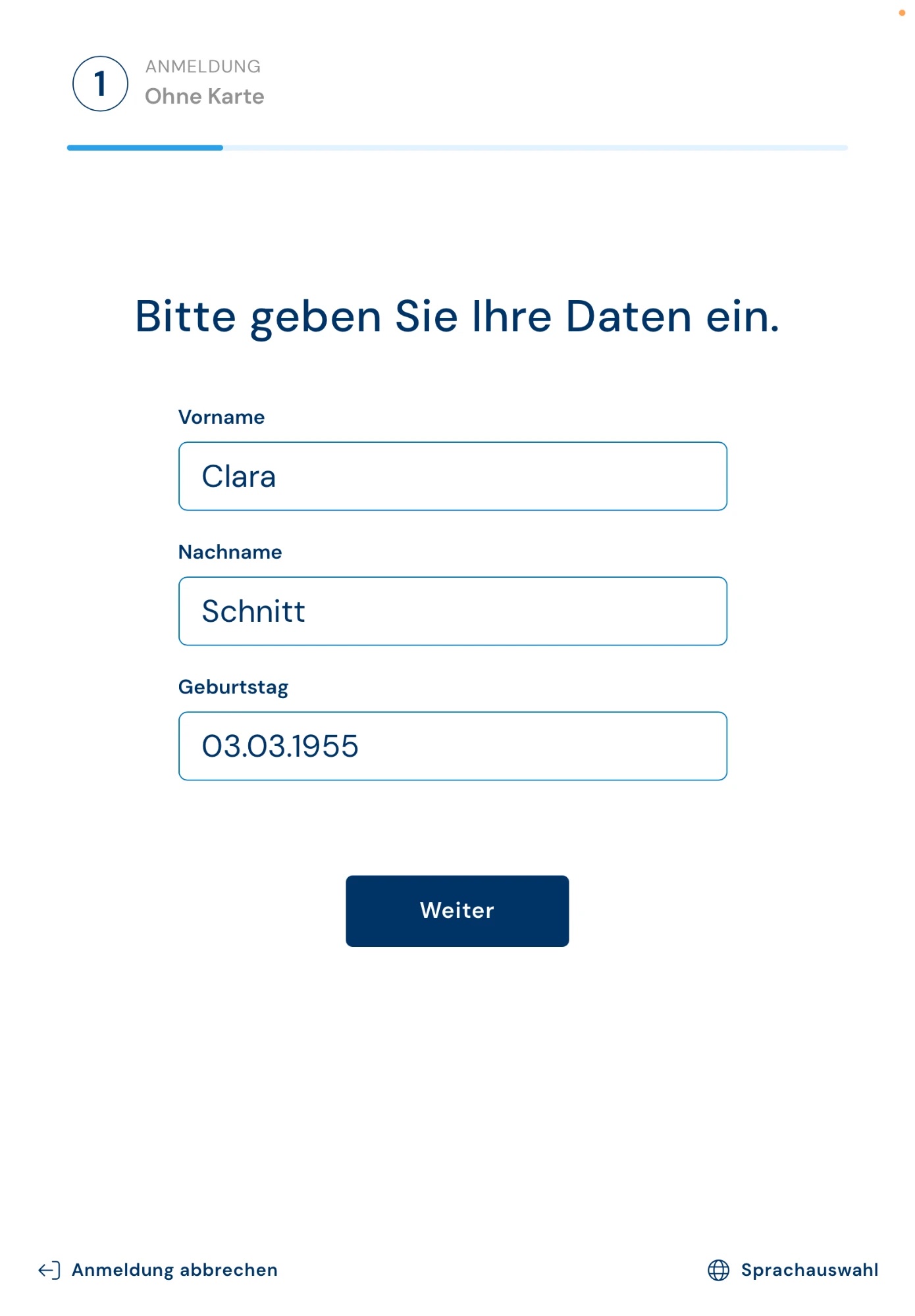
Anschließend werden folgende Daten eingegeben:
- Vorname
- Nachname
- Geburtstag (im Format TT.MM.JJJJ)
Alle Felder sind Pflichtfelder. Die Schaltfläche Weiter ist erst aktiv, wenn alle Felder ausgefüllt sind.
Schritt 2: Verifizierung
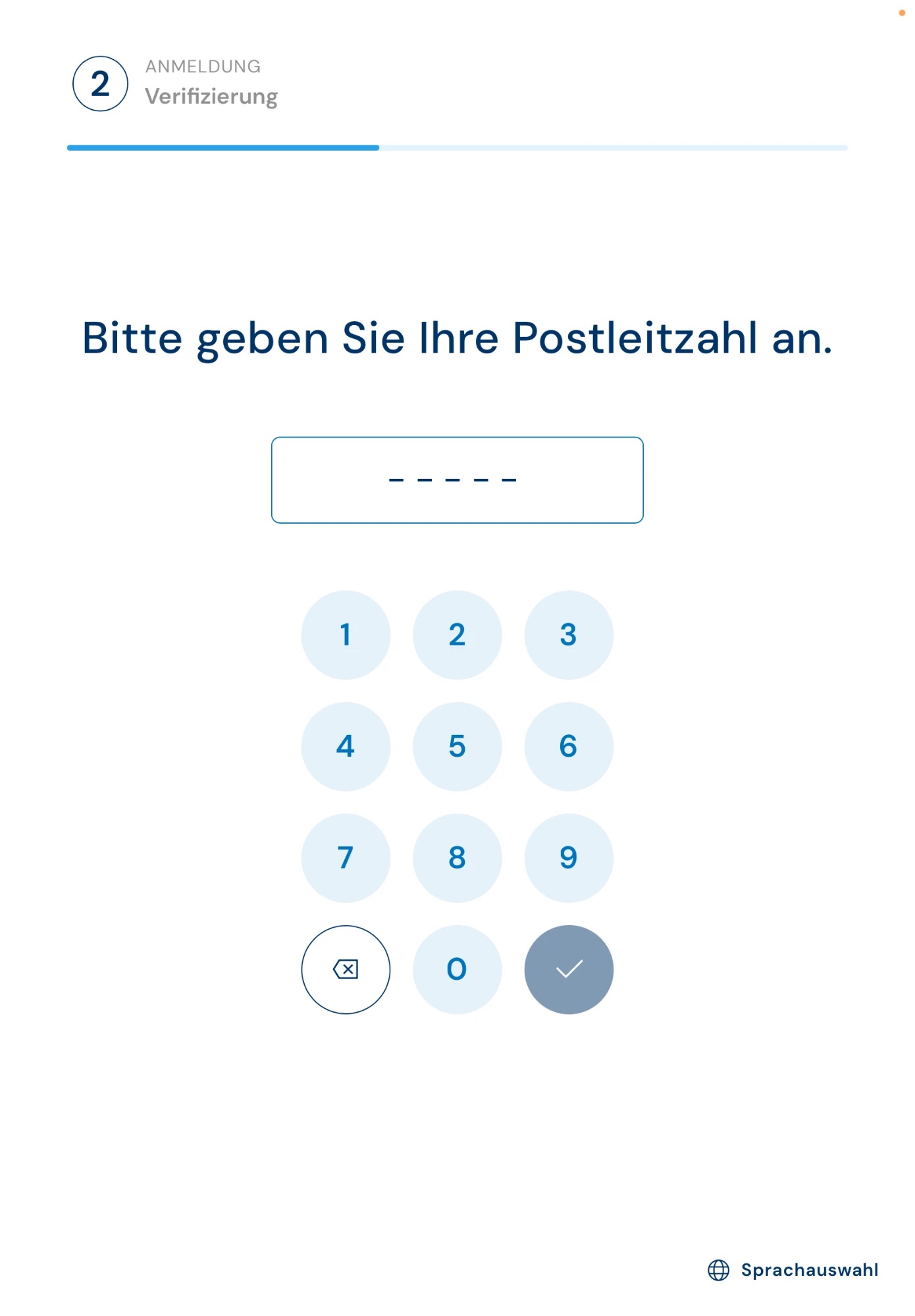
Zur Verifizierung gibt die Patientin oder der Patient die Postleitzahl ein und bestätigt mit dem Häkchen. AmbuPRAX gleicht die Angaben mit den bestehenden Patientendaten ab. Für die Eingabe der Postleitzahl stehen insgesamt 5 Versuche zur Verfügung.
Bei erfolgreichem Abgleich wird zwischen Privat- und gesetzlich Versicherten unterschieden:
- Privatpatienten: Der CheckIn wird wie gewohnt fortgesetzt (siehe Schritt 3).
- Gesetzlich Versicherte: Es wird geprüft, ob die Gesundheitskarte im laufenden Quartal bereits eingelesen wurde. Nur dann wird der CheckIn fortgesetzt. Andernfalls wird der CheckIn mit der unten beschriebenen Meldung abgelehnt und die Patientin oder der Patient muss sich an der Anmeldung melden, um die Karte einlesen zu lassen.
Schritt 3: Termin und Wartezimmer
Der weitere Ablauf ist derselbe wie beim CheckIn mit Gesundheitskarte und hängt von der Konfiguration im ControlCenter ab, z. B. davon, ob ein Termin vorliegt oder ob der Terminart Formulare zugeordnet sind (siehe Termine und CheckIn Vorlagen).
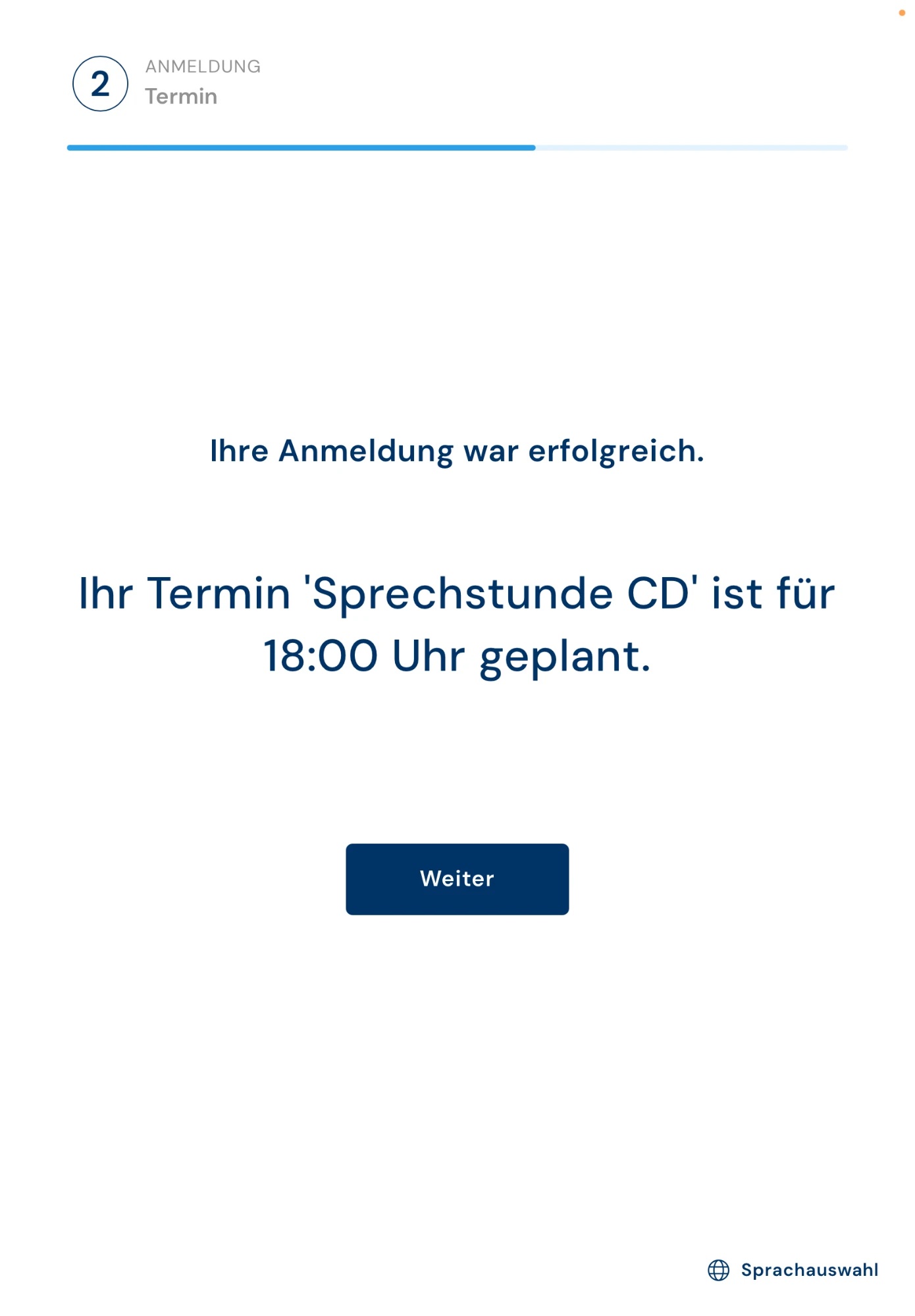
Im folgenden Beispiel hat die Patientin einen Termin ohne zugeordnete Formulare:
- Nach der Verifizierung wird die erfolgreiche Anmeldung bestätigt und der Termin mit Terminart und Uhrzeit angezeigt. Die Patientin tippt auf Weiter.
- Anschließend wird angezeigt, in welchen Raum sie sich begeben soll (siehe Wartezimmer für den CheckIn).
- Über Anmeldung abschließen wird der CheckIn beendet und das Terminal kehrt zum Startbildschirm zurück.

Anmeldung nicht möglich
In folgenden Fällen wird der CheckIn abgebrochen:
- Es wurde kein passender Patient gefunden.
- Die Postleitzahl wurde 5-mal falsch eingegeben.
- Bei gesetzlich Versicherten wurde die Gesundheitskarte im laufenden Quartal noch nicht eingelesen.
In allen Fällen wird die Meldung „Wir konnten Sie leider nicht anmelden. Bitte wenden Sie sich an einen Mitarbeiter oder eine Mitarbeiterin der Praxis.“ angezeigt (siehe Abbildung oben unter CheckIn-Terminal aktualisieren und prüfen). Über Vorgang beenden kehrt das Terminal zum Startbildschirm zurück. Die Anmeldung erfolgt dann über das Praxispersonal.